1. DC
  2. Forum
  3. Laserdrucker
  4. S/W-Laser
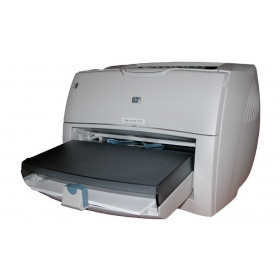
  5. HP Laserjet 1300
  6. HP LJ1300 untere gelbe LED blinkt dauerhaft...

HP LJ1300 untere gelbe LED blinkt dauerhaft...

HP Laserjet 1300Alt

Frage zum HP Laserjet 1300

S/W-Drucker (Laser/LED) mit Drucker ohne Scanner, S/W, 19,0 ipm, 1.200 dpi, PCL/PS, nur Simplexdruck, kompatibel mit 13X, 2003er Modell(mehr Daten)
von
Hallo zusammen,

Mein HP1300 hat plötzlich ratternde Geräuasch beim Drucken von sich gegeben.
Daraufhin Gerät geöffnt und ein kleines schwarzes Zahnrad gefunden, wo die Zähne fast abrasiert waren...
Neues Zahnrad besorgt (im Internet gibts das nicht mehr), aber ein Reparaturbetrieb hatte sowas noch. Schweineteuer. Egal.

Zahnrad eingebaut, aber da rasiert sich doch nichts so ohne weiteres ab...
Fuser verdächtigt, der etwas schwergängig war. Alles geschmiert, Fuser läßt sich jetzt leichter durchdrehen...

Alles wieder zusammengebaut, Probedrück versucht (Testseite), es kam ein schwarzes Blatt heraus, 3x probiert, immer dasselbe... Alles wieder zerlegt... kann sein daß da das rote Kabel abgerutscht war, kann das nicht mehr verifizieren. Fuser nochmal zerlegt, war schwarzer Dreck drauf. Alles gereinigt, zusammengebaut ohne Probleme.

Probedruck erzeugt jetzt keinen Druck mehr, sondern das Blinken der unteren LED, kein Druck mehr möglich. Die blinkende untere LED ist eigentlich ein Hinweis auf Papiermangel oder fehlende Tonerkassette.

Alle nochmal aufgemacht, aber keinen Fehler gefunden...

Jetzt weiß ich icht mehr weiter.

Hat hier jemand eine Idee?

Vielen Dank für eure Beiträge
Beitrag wurde am 17.01.26, 20:40 Uhr vom Autor geändert.
von
Hallo @Katermerlin,

im Benutzerhandbuch stehen auf Seite 74 (im PDF-Viewer Seite 82) www.manualslib.de/... zwei andere Begründungen:

Manuelle Zufuhr oder nicht genügend Arbeitsspeicher
Der Drucker befindet sich im manuellen Zufuhrmodus oder hat nicht genügend
Arbeitsspeicher zur Verfügung.
Sie können mit dem Drucken fortfahren.

Auf der folgenden Seite stehen dann noch weitere:

Klappe geöffnet, keine Medien geladen, keine Druckpatrone oder Medienstau
Der Drucker befindet sich in einem Fehlerzustand, der den Eingriff durch den Benutzer
erforderlich macht.

Beim oben verlinkten Handbuch sind dann noch Vorschläge zur Problemlösung angegeben.

Grüße
Jokke
von
Hallo @Jokke , hallo @Katermerlin , ein frohes neues Jahr!

@Katermerlin : Handelte es sich um ein Zahnrad aus schwarzem Plastik oder war es schwarz von zusammengebackenen Tonerkrümeln, die es zugrunde gerichtet haben? Wo hast Du es genau eingebaut? Welche Funktion hat es? Hast Du noch die Bestell- oder Teilenummer von dem Zahnrad und/oder ein Foto? (Gerne auch im eingebauten Zustand. Kannst auch gerne mal in [2] mit dem Suchbegriff "Gear" schauen, ob Du es dort wiedererkennst in den Fotos, Skizzen oder Explosionsdiagrammen.). Mir scheint es ziemlich relevant zu sein, wenn wir der Ursache des Fehlers auf die Spur kommen wollen.

@Jokke : Katermerlin hat beschrieben, dass kein Drucken mehr möglich ist. Wenn dies tatsächlich so ist, scheiden die Fehler der pdf-S. 82 unten der Bedienungsanleitung [1], nach deren Werfen der Druck fortgesetzt werden kann, m.E. aus. Oder übersehe ich da etwas? Der Satz:
weist m.E. eher auf die Fehler auf pdf-S. 83 oben der Bedienungsanleitung [1] hin, die einen Benutzereingriff erfordern. Nur steht in diesem Satz das Wort "eigentlich". Irgendetwas scheint also anders gewesen zu sein als sonst, so dass es sich mittels eines Benutzereingriffs bislang nicht beheben ließ. Denn das Nachschauen in den Papierfächern und bei den Tonerkartuschen sowie das Suchen hinter den Klappen nach einem Papierstau führte ja nicht zum Erfolg, wenn ich es richtig verstanden habe. Vielleicht wird hier mal wieder ein versteckter oder falsch positiver Papierstau an der Fixiereinheit gemeldet, weil dort ein Fähnchen mit Toner verklebt oder verklemmt ist oder eine Lichtschranke mit Toner verschmutzt ist oder von einem zusammengebackenen Tonerklümpchen oder Papierfitzelchen unterbrochen ist.

Vielleicht liegt das Problem aber auch in der Papierzufuhr und es wird falsch positiv ein Papiermangel gemeldet, obwohl Papier da ist, weil ein Paper Empty-Fühler (sofern vorhanden) seitlich verbogen/verklemmt ist und so gerade eben noch "kein Papier" melden kann, obwohl noch ein wenig Papier vorhanden ist, ähnlich wie vor kurzem hier geschehen: DC-Forum "Meldung Papiermagazin 1 leer, obwohl voll". So etwas wäre gemäß [2], S. 8, 17, pdf-S. 22, 31 m.E. im Main input tray (was heutzutage Tray 2 entspräche bei HP) denkbar. Im Priority input tray (heutzutage Tray 1), sprich der manuellen Zufuhr, kann es so nicht vorliegen, weil gemäß [1], pdf-S. 82 unten ein Weiterdrucken möglich wäre, was Katermerlins Fehlerbeschreibung widerspräche.

Auch an anderer Stelle im Papierweg können solche Fähnchen bzw. Sensoren prinzipiell solche Probleme verursachen. Leider scheint der Drucker aber wohl noch kein Event log- bzw. Error Log-File schreiben zu können, das nähere Informationen enthält, an welcher Stelle im Papierweg der mit den Control Panel Light Patterns signalisierte Fehler genau aufgetreten ist. Der einzige Bericht scheint die Self-Test/Configuration Page zu sein, die solche Infos aber nicht zu enthalten scheint und z.Zt. ja auch gar nicht ausgedruckt werden könnte.
@Katermerlin : Falls Du die Ausdrucke der schwarzen Seiten oder weitere aus dem Zeitraum, als es zum Fehler kam und von kurz davor, noch liegen haben solltest, kannst du sie gerne mal hochladen. Eventuell lässt sich darauf etwas erkennen, das auf die Fehlerursache schließen lässt. So lässt sich beispielsweise aus sich der Periode sich wiederholender Fehler auf einem Ausdruck mithilfe des "Repetitive image defect rulers" aus [1], S. 158, pdf-S. 172 der Umfang der verursachenden Rolle oder Walze ablesen (z.B. vielleicht der Umfang des Heating elements: 56.5 mm, oder der des Pressure rollers: 62.8 mm). Das wären dann Hinweise, dass die Fixiereinheit am Ende wäre.

Und es gäbe noch eine weitere Möglichkeit, nämlich die eines fatal Errors. Daher frage ich mal nach:

@Katermerlin : Hast Du irgendwann, bevor nur noch die untere gelbe LED blinkte, bemerkt, dass zunächst alle beiden LEDs und der Startbutton konstant leuchteten? Falls ja, hast Du darauf regiert, indem Du versucht hast, das Gerät drucken zu lassen, indem Du mehrmals vergeblich kurz auf den Startbutton gedrückt hast und dann irgendwann auch verzweifelt dauerhaft? Erloschen womöglich erst daraufhin der Startbutton und die obere LED und die untere fing an zu blinken? Falls ja, so wäre es sehr wichtig, dies zu wissen. Dann könnte es sein, dass ein sog. Fan-Error vorliegt und die Fixiereinheit Mist gebaut hat, bis der Fehler geworfen wurde. Daher würde ich, wenn es sich so zugetragen haben sollte, gemäß [2], S. 134, pdf-S. 148, Tab. 16: "Fatal error secondary messages", dann gerne von Dir wissen:

@Katermerlin : Funktioniert der Lüfter Deines Druckers noch? Klingt er o.k.?

Falls ja: Vielleicht wäre es ganz gut, wenn Du Dir in [2], S. 17-20 und 130-135 bzw. pdf-S. 31-34 und 144-149 die Kapitel "Control panel light patterns" und "Control panel light messages" selber einmal anschaust und noch einmal genau prüfst, welche Fehlermeldung(en) vorgelegen haben könnten bzw. vorliegen. Letzteres Kapitel in [2] ist ausführlicher als der entsprechende Abschnitt in der Bedienungsanleitung [1], da es auch alle möglichen Fatal Error Secondary Messages (Table 16) und Accessory error secondary messages (Table 17) enthält. In [1] fehlen sie – dort wird nur auf den Kundendienst verwiesen.

Und in allen Fällen wäre es m.E. sinnvoll, wenn Du in [2] das Basic Troubleshooting auf S. 128-129 bzw. pdf-S. 142-143 mal systematisch im Ausschlussverfahren durchgingest, und etwas weiter hinten die Seiten 136-143 bzw. pdf-S. 150-157 zu den Bildqualitäts- und Papierzufuhrproblemen. Denn ohne systematische Vorgehensweise kommst Du hier möglicherweise nicht zum Ziel.
Das ist vielleicht gar nicht so abwegig. Dein Gerät wurde ab 2003 hergestellt und könnte somit wohl etwa um die 17 bis 23 Jahre alt sein. Gerade in Fuser-Nähe sind die Plastikteile immer wieder hohen Temperaturen und Temperaturwechseln ausgesetzt. Irgendwann werden sie spröde und sind nicht mehr so widerstandsfähig. Ich könnte mir schon vorstellen, dass verbackene Tonerklümpchen dann vielleicht wie Schirgelpapier auf die Zahnräder wirken, wenn sie wie Sand ins Getriebe geraten.

Hast Du Dir mal die Teflonbeschichtung des Heatrollers angesehen, ob sie beschädigt ist und dort Toner anhaftet statt an dem Papier? Sind die Fixiereinheit und ihr Getriebe durch unfixierten, verbrannten Toner verschmutzt? Wird das Papier auffallend wellig in der Fixiereinheit? Kommt es zur Bildung von Bügelfalten oder gar zu Papierstaus in der Fixiereinheit? Riecht es angebrannt und ungesund, weil die Fixiereinheit überhitzt, aber nicht automatisch abgestellt wird, weil sich der/die Thermistor(en) zu weit entfernt von einer Beschädigung befindet/-en, um anschlagen zu können? Kam es in letzter Zeit dazu, dass mehrseitige Druckaufträge unterbrochen wurden, weil der Drucker bzw. die Fixiereinheit abkühlen musste (Fehlerwürfe zum Schutz vor Überhitzung)? So etwas kann aber möglicherweise nicht nur vom Heatroller kommen, sondern vielleicht auch passieren, wenn die Fixiertemperatur für den verwendeten Medientyp zu hoch eingestellt ist im Druckertreiber unter "Optimieren für" gemäß [1], S. 28, pdf-S. 36 bzw. [2], S. 142, pdf-S. 156. Auch da könntest Du mal schauen.

Auch Billigtoner mit inadäquater Fixiertemperatur und billige Nachbauten von Heiz- und Andruckwalzen aus Fernost mit gefährlich ungleichmäßiger Innenbeschichtung sind bekannt dafür, dass sie zu erheblichen, teils gefährlichen Problemen führen können. Bei Überhitzung können sich Plastikhülsen oder ganze Fixiereinheiten durchaus irreversibel verformen und an der Reibung mechanisch zugrunde gehen (vgl. DC-Forum "Falten im Papier, Fixiereinheit ist neu L8690CDW"). Aber schon wegen der Gesundheitsgefahren und u.U. auch gegebenen Brandgefahr sollte man es soweit nicht kommen lassen und solche Billigwalzen aus Asien unbedingt meiden.

In SM [2], S. 147, 160 bzw. pdf-S. 161, 174 wird unter der Überschrift "Heating element check" erläutert, wie man am ausgeschalteten, vom Stromnetz getrennten, entladenen und abgekühlten Gerät mittels Widerstandsmessungen das Heizelement (H001) und die beiden Thermistoren der Fixiereinheit (Fuser unit) auf ihren einwandfreien Zustand überprüfen kann. Wo sich die Anschlüsse J206 der beiden Thermistoren (TH001 und TH002) und die Anschlüsse J004 des Heizelementes befinden und wie sie belegt sind, findest Du in SM [2], S. 160, 162-163 bzw. pdf-S. 174, 176-177 in den Wiring und Connector Location Diagrammen Fig. 91, 93 und 94. In Fig. 91 auf S. 160, pdf-S. 174 oben rechts ist auch die Sicherung FU001 zwischen den Anschlüssen J102 und J004 eingezeichnet. Falls sie durchgebrannt sein sollte, ist kein Aufheizen der Fixiereinheit mehr möglich.

HP bot natürlich nur die Fixiereinheit (Teilenr. RM1-0536-000CN) als Ganzes an und nicht einzelne Heizelemente, Thermistoren und Sicherungen. Dementsprechend findet man sie auch nicht im in [2] enthaltenen Parts Manual und den Explosionsdiagrammen. Inzwischen ist die Fixiereinheit aber natürlich vergriffen.

Von wiederaufbereiteten Fixiereinheiten würde ich abraten. Davon hat man nicht lange etwas, denn wiederaufbereiten kann man Teflonbeschichtungen nicht. Das ist wie bei einer beschichteten Bratpfanne: zu dünn ist zu dünn, zerkratzt ist zerkratzt. Alles, was man daran manipuliert wird nur noch ungleichmäßiger und unberechenbarer. Man kann die Beschichtungen allenfalls in Augenschein nehmen. Aber überaltert ist halt überaltert, da hilft die Augenscheinnahme nur dem Verkäufer noch, abzuschätzen, ob er mit einer verkürzten Gewährleistung von wenigen Monaten auf die Nase fällt oder nicht. Ein Schnäppchen, das noch viele Jahre lang läuft, ist da hingegen eher nicht mehr zu erwarten. Also Finger weg davon. Da wirft man u.U. nur gutes Geld zum Fenster heraus, dass man besser in ein neues Gerät investieren kann.

Vor billigen Nachbauten aus Fernost muss man sogar dringend warnen, weil sie regelmäßig ungleichmäßige Innenbeschichtungen ihrer Walzen aufweisen, was, wie gesagt, erhebliche Brandgefahren und Gefahren für Leib und Leben birgt.

Wenn die Beschichtung des Heat Rollers der Original HP Fuser unit äußerlich noch unbeschädigt ist, kann man besser versuchen, sich neue, exakt baugleiche Bauelemente als Ersatz für ein defektes Heizelement, einen defekten Thermistor oder eine durchgebrannte Sicherung zu besorgen beim Elektrofachhändler oder Bauelementeversand seines Vertrauens. Sollten solche nicht erhältlich sein, kann man nach einer günstigen Ausschlachtung einer Original HP Fixiereinheit mit intakten Bauelementen Ausschau halten, wenn man den Zeitaufwand nicht scheut und sich den Austausch zutraut.

Wenn hingegen schon die eigenen Heat oder Pressure Roller beschädigt sind oder die Beschichtung altersbedingt ihre Funktion eingebüßt hat, kann man davon ausgehen, dass auch die meisten Ausschlachtungsgeräte ähnliche Alterungsschäden aufweisen. Dann lohnt sich keine Minute und kein Cent an Aufwand mehr für Ersatz oder andere Bauteile. Dann ist es Zeit für ein neues, zeitgemäßes Gerät und das Entdecken moderner Geräteeigenschaften und daraus erwachsener Möglichkeiten. Und ein Wechsel lohnt sich dann auch ganz klar von der Druckqualität her. Dein Drucker, @Katermerlin , hat schon jetzt ungewöhnlich lange durchgehalten. Man kann mehr als zufrieden sein, wenn es so läuft. Viel mehr wird vielleicht nicht mehr gehen. ;)

Literatur:
----------
[1] Benutzeranleitung: eu-data.manualslib.com/...
[2] SM: www.laserexpressinc.com/... .pdf
Beitrag wurde am 18.01.26, 12:43 Uhr vom Autor geändert.
von
Hallo @Marker-Studi,
, nach deren Werfen der Druck fortgesetzt werden kann, m.E. aus. Oder übersehe ich da etwas?
]
Dazu zählt z.B. dass zum Fortsetzen ggf. Papier in die manuelle Zufuhr eingelegt wird, damit fortgesetzt werden kann. Dass fortgesetzt werden kann bedeutet nicht, dass man nicht tätig werden muss.

Ich hatte ja auch auf Seite 83 (Auf der folgenden Seite stehen dann noch weitere) verwiesen. Nur die für diese Fehleranzeige genannten Aktionen habe ich nicht nochzusätzlich kopiert. Dafür hatte ich ja das Handbuch verlinkt.

Das schent mir auch jetzt noch das einfachste Vorgehen. Sollten diese Hinweise/Maßnahmen nicht helfen, könnte man immer noch im Innenleben des Druckers nach von Dir genannten Fehlerurrsachen schauen. Ich will Dir nicht zu nahe treten, aber manchmal ist es einfacher zuerst mal nur die einfachen Fehlerursachen zunennen und Beiträge kürzer zu halten.

Wenn es dann doch tiefer gehen muss, bin ich ja auch ein Freund davon tiefergehende Dinge den (evtl. mit weniger Kenntnissen versehenen) Anwendern möglichst einfach (manchmal aber vielen Worten) zu erklären.

Grüße
Jokke
von
@Jokke

Dieses Handbuch habe ich natürlich... Ist aber wenig hilfreich für die Fehlersuche...

Was heißt z.B. "Der Drucker befindet sich in einem Fehlerzustand, der den Eingriff durch den Benutzer erforderlich macht."
"Manuelle Zufuhr oder nicht genügend Arbeitsspeicher"?

Bis zum Drucken der schwarzen Blätter hat ja noch alles Funktioniert...

Ansonsten muß ich mir mal den gesamten Text zu Gemüte führen, was ein paar Tage dauern kann.

Die "einfachen" Lösungsvorschläge hab ich natürlich versucht, da steckt auch nirgendwo ein Papier drinnen, hatte den Fuser ja zerlegt gehabt, gereinigt und geshmiert mit Fuser-Siliconfett...


....Dein Drucker, @Katermerlin , hat schon jetzt ungewöhnlich lange durchgehalten.

Es ist ein von einer Fachfirma refurbishter Drucker, 1 1/2 Jahre alt...
von
... Achja,
kann mir jemand sagen wie die Papier- und Tonerkasetten-Sensoren aussehen und wo die genau sind?
von
Hallo @Katermerlin,

Vorab:
1. Im Handbuch werden zwei Begriffe verwendet, die wahrscheinlich die gleiche Vorrichtung meinen:
- manuelle Zufuhr
Seite 74 (im PDF-Viewer Seite 82) - LED-Status
Seite 165 (im PDF-Viewer Seite 157) - Index

- Prioritätszufuhrfach
Seite 9 (im PDF-Viewer Seite 17)
Seite 27 (im PDF-Viewer Seite 35)
Seite 36 (im PDF-Viewer Seite 44)
und einige mehr

Ich habe keinen Hinweis zur Erklärung dazu gesehen, vermute aber, dass man das synonym verwenden kann.

2.
Zitat von @Marker-Studi aus #2 im aktuellen Thema am 18.01.2026, 12:14 Uhr :
> Falls ja: Vielleicht wäre es ganz gut, wenn Du Dir in [2], S. 17-20 und 130-135
> bzw. pdf-S. 31-34 und 144-149 die Kapitel "Control panel light patterns" und
> "Control panel light messages" selber einmal anschaust und noch einmal genau
> prüfst, welche Fehlermeldung(en) vorgelegen haben könnten bzw. vorliegen.
> Letzteres Kapitel in [2] ist ausführlicher als der entsprechende Abschnitt in der
> Bedienungsanleitung [1], da es auch alle möglichen Fatal Error Secondary
> Messages (Table 16) und Accessory error secondary messages (Table 17)
> enthält. In [1] fehlen sie – dort wird nur auf den Kundendienst verwiesen.

Anmerkung: Aufgrund der im zitierten Text verwendeten eckigen Klammer kann die Zitatfunktion der Forensoftware hier nicht verwendet werden.

Zu Deinen Antworten:
Meine "Übersetzung" dazu als Beispiel:
Wenn Papier aus der manuellen Zufuhr verwendet werden soll, muss das eingelegt werden.
Es ist natürlich blöd, wie das links zusammengepackt steht. Wenn Du im Handbuch in die rechte Spalte "Aktionen" schaust, wird es etwas deutlicher, da es dann leicht getrennt steht.

Zu der Frage "Arbeitsspeicher" kann ich nichts sagen, da ich dessen evtl. vorhandene Erweiterungsmöglichkeiten usw. nicht kenne. Auch das, was Du versuchst zu drucken kann da eine Rolle spielen.

Wenn aber irgendwie eingestellt ist, dass die manuelle Zufuhr benutzt werden soll, sich darin aber kein Papier befindet oder dieses erst nach dem Start des Drucks in die manuelle Zufuhr eingelegt werden soll, wäre das ein einfach zu behebender Fehler.

Vielleicht finden sich weitere Informationen im Webserver (Diese Option ist nur für den HP LaserJet 1300 Series Drucker verfügbar, wenn eine LIO-Karte installiert ist.):
- Registerkarte „Fehlerbehebung“
- Registerkarte „Benachrichtigungen“
- Registerkarte „Dokumentation“
● Liesmich. Enthält Informationen, die entdeckt wurden, nachdem die übrige Dokumentation, wie z.B. das Benutzerhandbuch, abgeschlossen war.
● Late Breaking News (Neueste Informationen). Enthält neueste Informationen zum Drucker. Nur in englischer Sprache verfügbar

- Fenster „Erweiterte Druckereinstellungen“
Wenn Sie auf den Link Erweiterte Druckereinstellungen klicken, wird ein neues Fenster
geöffnet. Das Fenster „Erweiterte Druckereinstellungen“ verfügt über zwei Registerkarten:
● Die Registerkarte „Information“ bietet Ihnen Links zu den folgenden Informationen:
● Gerätestatus
● Konfiguration
● Verbrauchsmaterialstatus (nur für den HP LaserJet 1300 Series Drucker)
● Ereignisprotokoll
● Druckinformationsseiten.

● Die Registerkarte „Einstellungen“ enthält Links zu verschiedenen Seiten, über die Sie die Druckerkonfiguration anzeigen und ändern können.
Die Softwareeinstellungen können Einstellungen außer Kraft setzen, die in der HP Toolbox
vorgenommen wurden.
● Device Information. Hier können Sie grundlegende Informationen zum Drucker anzeigen.
● Paper Handling. Hier können Sie Einstellungen zum Zufuhrfach des Druckers anzeigen und ändern.
● Printing. Hier können Sie die Standarddruckauftragseinstellungen anzeigen und ändern.
● PCL. Hier können Sie die PCL-Schriftarteninformationen anzeigen und ändern.
● PostScript. Diese Seite ist nur für den HP LaserJet 1300 Series Drucker verfügbar. Hier
können Sie die Einstellungen für PS-Fehler und das Zeitlimit anzeigen und ändern.
● Print Quality. Hier können Sie die Druckqualitätseinstellungen anzeigen und ändern.
● Print Modes. Hier können Sie die Druckmodi für unterschiedliche Druckmedientypen
anzeigen und ändern.
● System Setup. Hier können Sie Systeminformationen anzeigen und ändern.
● I/O. Hier können Sie die E/A-Zeitlimiteinstellung anzeigen und ändern.
● Resets. Hier können Sie alle Einstellungen des Druckers auf die Werkseinstellungen
zurücksetzen.
Wie Du hier HP Laserjet 1300 erfahren kannst, ist der Drucker bereits 2003 erschienen, vom Modelle her also 22 bis 23 Jahre alt. Da waren die Anforderungen (auch an Speicherbedarf und -ausstattung) oft noch nicht so hoch wie heutzutage.
Laut Handbuch:
Standardspeicher
8 MB RAM (16 MB RAM für HP LaserJet 1300 Series Drucker)
Steckplätze für Speichererweiterung
Nur HP LaserJet 1300 Series Drucker:
1 DIMM-Steckplatz für 1 DIMM mit 8, 16, 32 oder 64 MB RAM
Ich kenne die Positionen leider auch nicht. Vielleicht gibt das Service Manual was dazu her.

Oft sind es nach unten hängende (Kunststoff-)Fähnchen, die mechnich einen Kontakt auslösen, wenn sie von Papier bewegt werden.

Es werden aber auch oft Lichtschranken verwendet. Diese werden oft durch durchgeführtes Papier.

Seltener können es auch Konstrukte wie auf den Bildern zum Post DC-Forum "Meldung Papiermagazin 1 leer, obwohl voll" von @Marker-Studi gezeigt sein.

Der Phantasie der Entwickler sind da kaum Grenzen gesetzt.

Kleiner Tipp zur Zitatfunktion der Forensoftware:
Wenn Du aus einem vorhanden Beitrag eine Passage zitieren möchtest, kannst Du diese (mit der Maus) markieren. Dann erscheint ein orangener (roter?) Bereich mit dem Text "Markierten Abschnitt in neuer Antwort zitieren".
Wenn Du dann darauf klickst, wird im Bereich, wo Du die Antwort schreibst, der Quellcode für eine Zitatbox mit dem markierten Text am Ende eingefügt.
Der DC-Benutzername (des ursprünglichen Schreibers) mit einem Code für Datum und Uhrzeit (z.B. "Katermerlin,436334" - ohne die Anführungszeichen -) wird zusätlich vor dem zitierten Text eingefügt.
Dieser Quellcode lässt sich dann auch wie ganz normaler Text Verschieben. Man kann so auch mehrere Zitate einfügen, ohne dass von bereits geschriebenem Text etwas verloren geht.
Das ist schwerer zu beschreiben, als es ist. Probier es ggf. einfach mal aus.

Grüße
Jokke
Beitrag wurde am 18.01.26, 19:27 Uhr vom Autor geändert.
von
Danke für den Hinweis für das Zitieren.
Werde ich morgen gleich machen...
von
Leider ist das Gerät seit weit über 10 Jahren abgekündigt, so dass man keine Angebote mit Fotos der Sensoren mehr im Internet findet.

Aufnahmen von Papiersensoren verschiedener Hersteller, u.a. auch von HP, findest Du hier:

- DC-Forum "HP M281fdw - Stau in Fach 1" (Beitrag #3)
- DC-Forum "Meldung Papiermagazin 1 leer, obwohl voll" (Beitrag#2)

Die Bezeichnungen der Sensoren des Paper Feed Systems Deines Druckers und ihre Position entlang des Papierpfades und im Gerät sowie eine Erläuterung ihre Funktionsprinzips findest Du in [2], S. 55-87, pdf-S. 69-72. Ihr Aussehen ist leider nur schematisch skizziert. Wenn Du ihre Bezeichnungen googelst findest Du allerdings mittels Google Bilder ihrer Nachfolger von HP und ähnlich bezeichneter Sensoren der Konkurrenz. Du hast uns aber immerhin voraus, dass Du das Gerät vor Ort hast. Wir haben nur die Anleitungen.
Zur Erkennung der Tonerkartuschen habe ich in [2] leider nichts gefunden.
Alles gut. Ich sah halt, dass die Fatal errors nicht ausdiffenziert waren in [1], in [2] aber sehr wohl, und dass Unklarheit hinsichtlich des Leuchtens der Starttasten-LED herrschte. Da man außer den Control Panel Light Patterns keinerlei Fehlermeldungen und Ereignisse als Ansatzpunkte hat bei dem betagten Gerät, fand ich es wichtig, darauf hinzuweisen. Lang wird´s durch die Unklarheiten. Deshalb wär´s m.E. gut, wenn @Katermerlin einmal das Control Panel Light Pattern für sich klärt und die ersten 15 Seiten Troubleshooting aus [2] durchgeht am Gerät.
Beitrag wurde am 18.01.26, 20:54 Uhr vom Autor geändert.
von
Hallo @Katermerlin,

Was versuchst Du eigentlich zu drucken?

obere LED - Ready light - Bereit-LED
Starttaste - Go button and light - Starttaste und Start-LED
untere LED - Attention light - Achtung-LED

Du könntest aber auch mal das probieren:
Sollte das klappen, könnte man den Speicher auf jeden Fall ausschließen.

Leuchtet eigentlich auch die Start-LED?
Mir ist gerade aufgefallen, dass wenn sie nicht leuchtet, nur noch dieser Teil aus meiner Antwort in #1 übrig bleibt:
Leuchtet sie jedoch wäre der wirrere Teil mit der Universalzufuhr eher passend.

Dieser Unterschied war mir vorher entgangen. Und Ihr korrigiert mich dabei nicht entsprechend. ;)

Im Service Manual wäre das dann:
Du könntest auch mal kontrollieren, ob an den Klappen, Deckeln etc. Kontakte/Schalter sind, die überprüfen, ob die zu schließenden Gehäuseteile auch geschlossen sind. Dort sin of vorstende Teile, die beim Schließen der Gehäuseteile einen in einer Vertieung liegenden Schalter oder Kontakt betätigen und ein geschlossenes Gehäuse signalisieren. Sowas wäre ein nicht zum ersten Mal auftretender Fehlerm siehe in der letzten Box 1.

Grüße
Jokke
Beitrag wurde am 19.01.26, 01:11 Uhr vom Autor geändert.
von
Das hatte ich ja in Beitrag #2 mit meiner vorsichtigen Nachfrage versucht, Jokke. ;)
Bilder einfügen .jpg.png.pdf (Seite 1)
Ich bestätige mit Absenden des Beitrags, dass ich im Besitz der Rechte für die Verwendung der hochgeladenen Bilder bin. Eingefügt Bilder können mit einem Klick ab- und wieder angewählt werden.
Weitere Einstellungen

Melden Sie sich mit nur einem Klick über ein soziales Netzwerk an, oder registrieren Sie sich im nächsten Schritt per E-Mail.

Als registrierter Benutzer können Sie alle Funktionen von Druckerchannel nutzen, Ihre Beiträge nachträglich editieren, externe Links einfügen und Nachrichten an andere Benutzer senden.

Im nächsten Schritt können Sie sich anmelden oder registrieren. Der verfasste Beitrag wird gespeichert.

Schneller: Melden Sie sich mit nur einem Klick über ein soziales Netzwerk an.


Als Gast können Sie keine externen Links setzen. Alle Beiträge werden moderiert und erst nach Prüfung freigeschaltet. Eine nachträgliche Änderung ist nicht möglich.

Sie müssen Ihre E-Mail sowie Ihren Namen angeben. Diese Daten werden nicht veröffentlicht.

Hinweis: Es wird ein Cookie mit einer ID gespeichert, damit Sie unter dem selben Gast-Benutzer weitere Beiträge oder Antworten schreiben können.

1

Offenlegung - Provisionslinks

Wir erhalten bei einer Vermittlung zum Kauf oder direkt beim Klick eine Provision vom Anbieter.

Alle Preise enthalten die derzeit gültige MwSt. und verstehen sich zzgl. Versandkosten. Der Preis sowie die Verfügbarkeit können sich mittlerweile geändert haben. Weiß hinterlegte Preise gelten für ein baugleiches Gerät. Alle Angaben ohne Gewähr.

Forum Aktuell
22:36
22:07
WLAN / USBGast_67270
21:18
20:06
20:05
18.1.
Artikel
16.01. Epson "ReadyPrint MAX" mit Ecotank ET-​4950U: Selbst kaufen oder besser im Vollservice-​Abo?
13.01. Epson Expression Photo XP-​980: Multifunktions-​Fotodrucker mit A3-​Bypass
08.01. HP für Microsoft 365 Copilot: Umfassende KI-​Erweiterung für professionelle HP-​Multifunktionsdrucker
06.01. Canon Imageformula DR-​C350 und DR-​C340: Solide Dokumentenscanner-​Kompaktklasse
05.01. HP Smart Tank Cashback 2026: 20, 30 oder 50 Euro zurück für den Kauf eines HP Smart Tank
29.12. Epson und oAuth 2.0: Aktualisierung für aktuelle Workforce-​ und Ecotank-​Bürotintendrucker
29.12. Xerox Dundalk: Irisches Werk für Tonerkartuschen schließt
15.12. Brother MFC-​J6000DW-​Serie 2026: Neue Bürotintendrucker bekommen doppelte Reichweite
11.12. Brother-​Tonerkartuschen: Erfolgreiche Klage gegen Fälschernetzwerk
10.12. Ricoh IM Cxx01CE-​Serie: Aufbereitete A3-​Farbkopierer
03.12. Canon Zhongshan: Canon schließt chinesisches Werk für Laserdrucker
20.11. Ricoh Scansnap iX2400: Flinker USB-​Dokumentenscanner mit eng verzahntem Softwarepaket
Themen des Tages
Beliebte Drucker
Neu   Brother Cube Pro PT-E720BT

Spezialdrucker

Neu ab 424,00 €1 Brother ADS-4550W

Dokumentenscanner

ab 308,90 €1 Canon Maxify GX4050

Multifunktionsdrucker (Pigmenttinte)

ab 355,99 €1 Epson Ecotank ET-3950

Multifunktionsdrucker (Tinte)

ab 382,99 €1 Epson Ecotank ET-4950

Multifunktionsdrucker (Tinte)

ab 243,99 €1 Canon Maxify GX2050

Multifunktionsdrucker (Pigmenttinte)

ab 155,82 €1 Canon Maxify MB5150

Multifunktionsdrucker (Pigmenttinte)

ab 528,98 €1 Epson Ecotank ET-4850

Multifunktionsdrucker (Tinte)

ab 358,98 €1 HP Color Laserjet Pro MFP 3302fdwg

Multifunktionsdrucker (Laser/LED)

ab 599,99 €1 Epson Ecotank ET-8550

Multifunktionsdrucker, A3 (Tinte)

Merkliste

×
Drucker vergleichen