


Workshop Resttintentank bei Canon Pixma MP530 tauschen: Schritt 4: Vordere Gehäuseteile entfernen

Damit sich das Gerät vollständig zerlegen lässt, müssen Sie die Plastikverkleidungen an der Vorderseite des Gerätes entfernen.
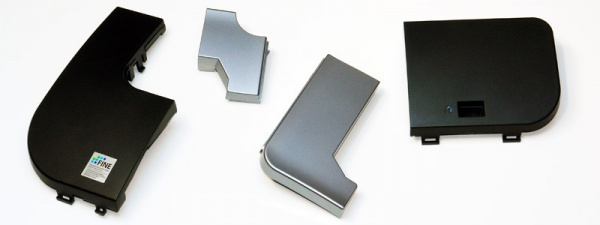
 Vordere Gehäuseteile: Als nächstes entfernen Sie diese vier Gehäuseteile an der Vorderseite des Geräts.
Zwei der Plastikabdeckungen befinden sich links von der Papierausgabeklappe, zwei rechts davon. Gehen Sie beim Entfernen der einzelnen Teile vorsichtig vor, da die kleinen Plastikclips, welche die Gehäuseteile mit dem Gerät verbinden, leicht abbrechen können.
Abdeckung rechts unten
Als erstes nehmen Sie sich die schwarze Plastikabdeckung auf der rechten Seite des Gerätes vor. Diese Abdeckung ist oben mit zwei Clips befestigt und unten am Gehäuse eingehängt.
Die beiden Clips können Sie sehen, wenn Sie von der rechten Seite in das Gerät schauen. Um die Clips erkennen zu können, müssen Sie die Öffnung ins Licht rücken oder eine Taschenlampe zur Hilfe nehmen. Lösen Sie die beiden Clips, indem Sie die Plastikhaken vorsichtig mit einem Schraubendreher nach unten drücken. Ziehen Sie gleichzeitig ein wenig an der Plastikabdeckung, damit der erste Clip beim Aushängen des zweiten Clips nicht wieder einhakt.
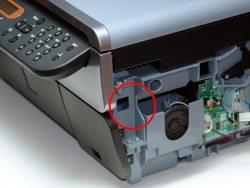
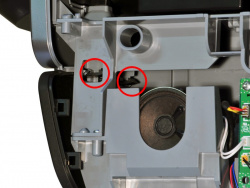
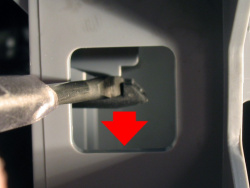
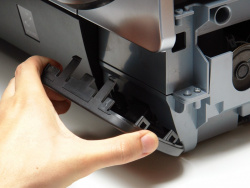
Wenn Sie beide Clips gelöst haben, lässt sich die Abdeckung nach vorne klappen und dann nach oben hin vom Gerät abnehmen.
Abdeckung rechts oben
Klappen Sie für die nächsten Schritte zunächst den Scanner nach oben (wie beim Patronenwechsel). Um dann die silberne Abdeckung über der soeben entfernten schwarzen Abdeckung vom Gerät zu lösen, müssen Sie wieder zwei Clips durch die Öffnung an der Seite des Gerätes aushängen.
Drücken Sie die beiden in der Abbildung gezeigten Clips mit einem Schraubendreher leicht nach oben und ziehen Sie gleichzeitig etwas am unteren Teil der Abdeckung.
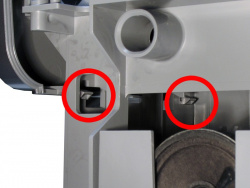
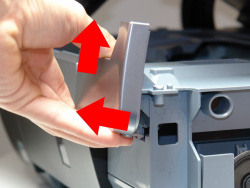
Wenn Sie beide Clips gelöst haben, lässt sich die Abdeckung unten vom Gerät wegziehen und anschließend nach oben abnehmen.
Kleine Abdeckung auf der linken Seite
Auf der linken Seite gestaltet es sich etwas schwieriger, die Abdeckungen zu entfernen, da die Clips sich nicht so leicht aushaken lassen wie bei den Abdeckungen auf der rechten Seite. Öffnen Sie, bevor Sie fortfahren, zunächst die Papierausgabe-Klappe.
Als erstes muss auf der linken Seite die kleine silbernfarbene Abdeckung vom Gerät runter. Sie ist auf der rechten Seite mit einem Clip befestigt und zusätzlich oben am Gehäuse eingehängt.
Damit Sie den Clip aushängen können, entfernen Sie zunächst eine weitere kleine Abdeckung. Die kleine graue Abdeckung, deren Position Sie der folgenden Abbildung entnehmen können, verdeckt die Aufnahme des Scannerarms am Gerät. Stecken Sie auf der linken Seite einen kleinen Schraubendreher (z. B. einen Stromprüfer) zwischen Gerät und Abdeckung und hebeln Sie die Abdeckung vorsichtig nach oben.
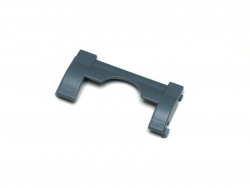
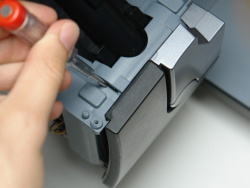
Nun können Sie die silberfarbene Abdeckung entfernen. Halten Sie dazu den Knopf zum Öffnen der Papierausgabe-Klappe gedrückt, damit die weiße Plastiknoppe, welche die Papierausgabe-Klappe im geschlossenen Zustand hält, nicht im Weg ist.
Drücken Sie von oben mit einem kleinen Schraubendreher den Clip der silberfarbenen Abdeckung vorsichtig nach rechts und ziehen Sie die Abdeckung dabei an der unteren Seite nach vorne weg. Die Abdeckung lässt sich dann nach oben hin abnehmen.
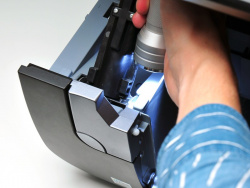
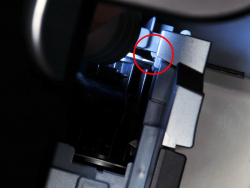
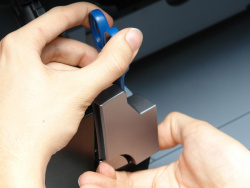
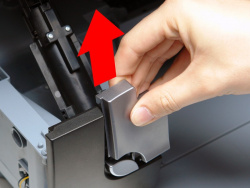
Achten Sie später beim Wiedereinsetzen der silbernen Abdeckung darauf, dass Sie die Abdeckung zunächst oben am Gehäuse wieder einhängen, bevor Sie den Clip einrasten lassen.
Große Abdeckung auf der linken Seite
Die große schwarze Abdeckung auf der linken Seite des Multifunktionsgerätes ist mit zwei Clips am Gerät befestigt und zusätzlich oben und unten eingehängt.
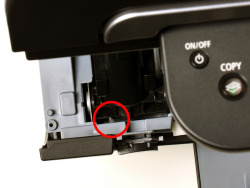
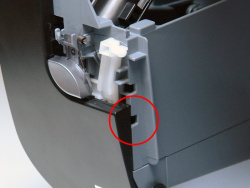
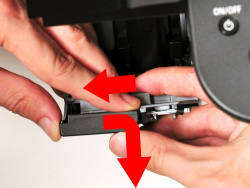
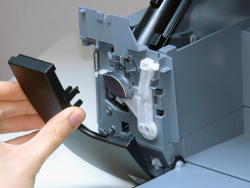
Drücken Sie wie im Bild gezeigt gleichzeitig von Hand oder mit einem kleinen Schraubendreher den oberen Clip ein wenig nach links und die ganze Abdeckung oben nach rechts. Ziehen Sie die Abdeckung dann nach vorne. Sie hängen dadurch die Abdeckung oben aus.
Achten Sie darauf, dass sich auch der kleine Clip an der rechten Seite der Abdeckung löst, indem Sie die Abdeckung gegebenenfalls weiter nach rechts drücken und dann nach vorne ziehen. Wenn beide Clips gelöst sind, lässt sich die Abdeckung oben ein Stück vom Gerät wegklappen und dann nach oben hin abnehmen.


