1. DC
  2. Forum
  3. Tintendrucker
  4. Epson
  5. Epson Workforce WF-7620DTWF
  6. Fehlercode 0x88 - Sensorfehler

Fehlercode 0x88 - Sensorfehler

Epson Workforce WF-7620DTWF▶ 11/17

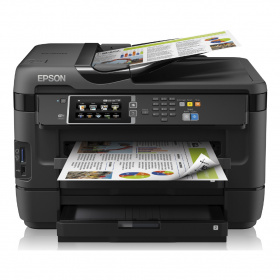
Frage zum Epson Workforce WF-7620DTWF

Multifunktionsdrucker, A3 (Pigmenttinte) mit A3+ (Scan bis A3), Kopie, Scan, Fax, Farbe, 18,0 ipm, 10,0 ipm (Farbe), Randlosdruck, Ethernet, Wlan, Duplexdruck, Duplex-ADF (35 Blatt), 2 Zuführungen (500 Blatt) + Bypass, Touch-Display (10,9 cm), kompatibel mit 27, 27XL, 27XXL, 2014er Modell(mehr Daten)
Anzeige

Dieses Thema ist inaktiv: weitere Antworten sind nicht mehr möglich. Sie können jedoch ein neues Thema erstellen.

von
Hallo ans Forum,

da ich beim Suchen nach dem Fehler im Netz nicht schnell fündig geworden bin, wollte ich das kurz hier dokumentieren.

Bei mir wird der Fehler verursacht durch Tintensauerei, die ich ungeschickter Weise selbst beim Wegwischen auf den Sensor geschmiert habe. Schwarze Pogmente in rauen Mengen auf einem Lichtsensor oder einer Diode sind nicht förderlich für die Funktion. Tintenmenge an Wattestäben im Photo

Noch reinige ich im zusammengebauten Zustand, wenn ich den ausbauen muss, werde ich berichten. Photos zur Lage des Sensors anbei.

Link zur Fehlermeldung: printcopy.info/...
Video, daß mich dann auf den Sensor gebracht hat:www.youtube.com/...
von
Mußte den Sensor ausbauen, habe den dann unter laufendem Wasser ausgespühlt und danach getrocknet (ausgeblasen).
Im Endeffekt war es wahrscheinlich die Tinte, die an die Kontakte vom Flachkabel gelaufen war. Da habe ich auch das Kabel gereinigt. Der Ausbau ist ohne weitere Demontage von Teilen sehr fummelig und schwarze Finger waren garantiert.
Zum Ausbau habe ich die 3 Schrauben von der Metallleiste gelöst, die Sensorschraube vorher lösen ist einfacher, dazu muss man aber einen Magnetischen Schraubendreher oder eine Pinzette benutzen. Zuerst die Schrauben auf der linken Seite und mittig lösen bei Druckkopf rechts. Dann den Druckkopf nach links schieben, rechte Schraube lösen, Metallleiste anheben, um diese aus der metallenen Positionierung zu heben. Dann die Metalleiste nach links schieben, so daß die Haltenasen aus Kunsttoff frei kommen. Dann Druckkopf nach links schieben, Metalleiste und Kunststoffteil nach rechts schieben, so daß das Metallteil links aus der den Schlitzen im Blech kommt. Dann kann man die beiden Teile links nach schräg inten oben ziehen, fertig auseinanderschieben und soweit öffen, daß der Sensor entnommen werden kann. Dabei hängen beide Teile noch rechts unter dem Druckkopf.
Einbau ist noch etwas fummeliger, habe zuerst den Sensor ans Kabel gesteckt, dann ans untere Kunststoffteil angeschreibt und die Kunststoffleiste wieder mit den Rast(/Schiebe-)kunststoffnasen ins Metallteil einhängen. Dabei aufpassen, daß das Flachkabel richtig sitzt.
Dann beides wieder zurück nach rechts und dann linksseitig nach vorne unten bringen und das Blech links einfädeln. Dann ie linke Schraube rein, Druckkopf nach rechts und rechte Schraube anschrauben. Dann mit Schraubendreher das Kunststofftel so feinjustieren, daß die Schraublöcher mittig übereinander stehen und die Schrabe befestigen.
Jetzt druckt er wieder....
1

Offenlegung - Provisionslinks

Wir erhalten bei einer Vermittlung zum Kauf oder direkt beim Klick eine Provision vom Anbieter.

Alle Preise enthalten die derzeit gültige MwSt. und verstehen sich zzgl. Versandkosten. Der Preis sowie die Verfügbarkeit können sich mittlerweile geändert haben. Weiß hinterlegte Preise gelten für ein baugleiches Gerät. Alle Angaben ohne Gewähr.

Forum Aktuell
03:51
01:15
00:06
18:28
17:31
12.2.
Artikel
11.02. Windows Legacy Treiber v3/v4: Windows-​Update nimmt keine neuen Druckertreiber mehr auf
10.02. Mutoh-​Übernahme: Brother will unbedingt ins Großformat
06.02. 90 Jahre Ricoh: Jubiläum des Spezialisten für Kameras und Büromaschinen
05.02. Single-​Use printer cartridge ban: Los Angeles will Einweg-​Fremdpatronen für Drucker verbieten
26.01. Druckerauslieferungen IDC Q3/2025: Epson übernimmt von HP die Marktführerschaft bei Tintendruckern
23.01. Epson L5390, L3360, L3350, L3310 und L1350: Zeigen sich hier die neuen Einstiegs-​Ecotanks?
20.01. Brother ADS-​4550W: Dokumentenscanner mit Verpackungs-​Update
16.01. Epson "ReadyPrint MAX" mit Ecotank ET-​4950U: Selbst kaufen oder besser im Vollservice-​Abo?
13.01. Epson Expression Photo XP-​980: Multifunktions-​Fotodrucker mit A3-​Bypass
08.01. HP für Microsoft 365 Copilot: Umfassende KI-​Erweiterung für professionelle HP-​Multifunktionsdrucker
06.01. Canon Imageformula DR-​C350 und DR-​C340: Solide Dokumentenscanner-​Kompaktklasse
05.01. HP Smart Tank Cashback 2026: 20, 30 oder 50 Euro zurück für den Kauf eines HP Smart Tank
Themen des Tages
Beliebte Drucker
Neu   Pantum BM4309ADW

S/W-Multifunktionsdrucker (Laser/LED)

Neu   Ricoh M C320FSE

Multifunktionsdrucker (Laser/LED)

ab 349,98 €1 Epson Ecotank ET-3950

Multifunktionsdrucker (Tinte)

ab 377,67 €1 Epson Ecotank ET-4950

Multifunktionsdrucker (Tinte)

ab 279,00 €1 Canon Maxify GX4050

Multifunktionsdrucker (Pigmenttinte)

ab 249,99 €1 Brother DCP-T780DW

Multifunktionsdrucker (Tinte)

ab 148,99 €1 Canon Maxify MB5150

Multifunktionsdrucker (Pigmenttinte)

ab 355,00 €1 Kyocera Ecosys MA2600cfx

Multifunktionsdrucker (Laser/LED)

ab 546,35 €1 Canon Maxify GX7050

Multifunktionsdrucker (Pigmenttinte)

ab 348,99 €1 HP Color Laserjet Pro MFP 3302fdwg

Multifunktionsdrucker (Laser/LED)

Merkliste

×
Drucker vergleichen