1. DC
  2. Forum
  3. Laserdrucker
  4. S/W-Laser
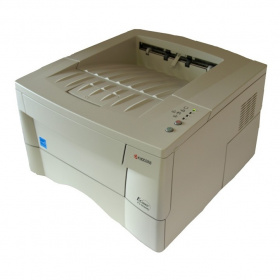
  5. Kyocera FS-1030D
  6. Kyocera 1030 D mit 0.0.0.0 IP

Kyocera 1030 D mit 0.0.0.0 IP

Kyocera FS-1030D▶ 4/09

Frage zum Kyocera FS-1030D

S/W-Drucker (Laser/LED) mit Drucker ohne Scanner, S/W, 22,0 ipm, 1.800 dpi, PCL/PS, Duplexdruck, 2 Zuführungen (300 Blatt), kompatibel mit TK-120, 2006er Modell(mehr Daten)

Dieses Thema ist inaktiv: weitere Antworten sind nicht mehr möglich. Sie können jedoch ein neues Thema erstellen.

von
Hallo! Mein Kyocera FS 1030D hat lt. Statusseite die ich ausgedruckt habe die IP 0.0.0.0
Über den Browser kann ich keine Verbindung herstellen um die IP im Drucker zu ändern.
Wie kann ich die IP im Drucker auf meinen IP Breich stellen?
Freue mich über Hlfe!!
Gerhard
von
Hallo Gerhard,

suche im Menü "Netzwerk" die Einstellung "DHCP" - die schaltest du auf "ein".

Dann sollte der Router dem Drucker automatisch eine IP-Adresse zuweisen.

Gruß,

Florian
www.druckerchannel.de / www.druckkosten.de
von
Hallo Florian,
vielen Dank für die schnelle Antwort. Ich muss aber mal ganz blöd nachfragen: Systemsteuerung-Netzwerkeinstellungen und dann??
Da komm ich noch nicht weiter.....
Könntest du mir da helfen?
Viele Grüße
Gerhard
von
Nein, die Einstellung musst du im Menü des Druckers vornehmen. Hierzu hilft dir Seite 2-13 im Handbuch des Druckers weiter:

cdn.kyostatics.net/... .pdf

System > Netzwerkeinst. > TCP/IP-Einstell. > IPv4 einstellen > DHCP auf "Ein". Standard-Gateway ist i.d.R. die IP des Routers, beim T-Com Speedport also z.B. 192.168.2.1 (also die IP, unter der du die Oberfläche des Routers aufrufst).

Nach evtl. Neustart des Druckers nochmal die Einstellungen ausdrucken. Die dortige IP dann in Firefox oder Chrome eingeben und Enter. Der PC muss dazu (per Kabel oder WLAN) im selben Netzwerk hängen wie der Drucker.
Dann solltest du die Seite "Kyocera Command Center" angezeigt bekommen, d.i. ist die interne "Website" des Druckers.
Beitrag wurde am 25.06.14, 09:52 Uhr vom Autor geändert.
von
Hallo,

Ich gehe davon aus, dass du gar keine Verbindung über das Netzwerk mit dem Drucker herstellen kannst. Oftmals gibt es neben der Netzwerkschnittstelle einen kleinen Druckknopf, der die Konfiguration zurücksetzt. Im Router sollte möglichst DHCP eingestellt werden, resp. dass dem Drucker (Netzwerkgerät) eine automatische IP zugewiesen wird.

Gruß,

Ronny Budzinske
www.druckerchannel.de
von
@JohannesB
Ich habe den Drucker FS1030D. In der Überschrift konnte ich nur den FS-1030MFP/DP auwählen. Ist ein anderes Gerät. Sorry!

@ budze
Kein Druckknopf oder Resetknopf zu finden.

Grüße
Gerhard
von
Hi,

ich gehe eigentlich stark davon aus, dass er den FS-1030D Drucker einsetzt und eben nicht das MFP, dann ist auch nichts mit Display.

Dann mal bitte hier

www.kyoceradocumentsolutions.eu/...

das runterladen

Quick Setup for KyoceraMita Network Adapter 2.0.7 200.44 KB quicksetup_2.0.7.zip

und damit dem Drucker eine IP verpassen und die Netzwerkdaten anpassen.

Schönen Gruß

Edit: Zu langsam :)
Beitrag wurde am 25.06.14, 10:53 Uhr vom Autor geändert.
von
@ Pingo
Hab ich runtergeladen und extrahiert.
Inhalt ist eine "Message.ini"
Was muss ich mit dieser Datei machen?
Sorry, vielleicht ne blöde Frage.....
Gruß
Gerhard


@ budze
Danke fürs ändern!
von
Hi,

nicht im "German"-Ordner schauen.

Führ mal \quicksetup_2.0.7\EZSETUP.EXE

aus.
von
Hi,

also im Prinzip war hier vorweg irgendwie noch keine zufriedenstellende Lösung angegeben.

Du brauchst das Quick-Setup-Tool von Kyocera (liegt auf der Treiber-CD oder im Downloadbereich der Webseite).

Das Tool installierst Du dann.

Als nächstes öffnest Du über START->Ausführen und Eingabe von "cmd" die Eingabeaufforderung.

Hier gibst Du ein: ipconfig

Du siehst nun die IP-Adresse Deines PCs bei IP-ADRESSE und die Adresse des Router bei STANDARDGATEWAY. (Das wird nachher wichtig).

z.B.: IP-Adresse 192.25.20.2
Standardgateway 192.25.20.1


Als nächstes brauchst Du eine Möglichkeit den Drucker an den Pc anzuschließen. Da ich nicht weiß ob das per USB funktioniert (also die Netzwerkeinrichtung) wirst DU ihn an den Netzwerkanschluss anshcließen müssen, hierfür ist ein CROSSOVER-Kabel notwendig (=Lankabel mit gespiegelter Belegung an den Anschlüssen).

Ist der Drucker dann mit dem PC verbunden und AN, startest Du das Quick-setup-Tool, hier sollte dann nach kurzer Zeit 1 Gerät gefunden werden. Wähle dieses Gerät und führe das Setup fort.

Du kannst während des Setups entweder "DHCP" aktivieren oder -finde ich immer sicherer, da ich Drucker auch mal verschicken muss- du gibst die Netzwerkdaten fest vor und aktivierst DHCP hinterher im Webinterface.

Netzwerkdaten anhand der Beispieladressen:

IP-Adresse 192.25.20.7 (auf jeden Fall nicht 1 oder 2! kommt darauf an wieviel Geräte in Deinem Netzwerk hängen)

Subnet-Mask 255.255.0.0 (normalerweise immer so)

Gateway 192.25.20.1

Nach beenden des Setups schließt Du den Drucker wie geplant an den Router an.

Nun kannst Du die vorgegebene IP-Adresse in einem Webbrowser in die Adresszeile eintragen. Es sollte dann das Webinterface Deines Druckers erscheinen. Hier kannst Du dann im Netzwerkbereich "DHCP" auf "aktiviert" setzen.

Schalte den drucker aus und wieder ein und teste nach ca. 30 Sekunden bis 1 Minute nochmal im Browser ob das Webinterface erneut auftaucht.

Dann sollte es funktionieren.

Treiber: Zur Treiberinstallation möchte ich eigentlich nicht viel sagen. Wenn Du bei der Einrichtung -je nach verwendeten Treiber- jedoch "Schriftarten als Bitmap downloaden" in den Standardwerten UNd Druckeinstellungen aktivierst kann das nicht schaden.

Viel Erfolg

MJJ
1

Offenlegung - Provisionslinks

Wir erhalten bei einer Vermittlung zum Kauf oder direkt beim Klick eine Provision vom Anbieter.

Alle Preise enthalten die derzeit gültige MwSt. und verstehen sich zzgl. Versandkosten. Der Preis sowie die Verfügbarkeit können sich mittlerweile geändert haben. Weiß hinterlegte Preise gelten für ein baugleiches Gerät. Alle Angaben ohne Gewähr.

Forum Aktuell
23:58
23:26
20:27
20:12
18:51
18.1.
Artikel
16.01. Epson "ReadyPrint MAX" mit Ecotank ET-​4950U: Selbst kaufen oder besser im Vollservice-​Abo?
13.01. Epson Expression Photo XP-​980: Multifunktions-​Fotodrucker mit A3-​Bypass
08.01. HP für Microsoft 365 Copilot: Umfassende KI-​Erweiterung für professionelle HP-​Multifunktionsdrucker
06.01. Canon Imageformula DR-​C350 und DR-​C340: Solide Dokumentenscanner-​Kompaktklasse
05.01. HP Smart Tank Cashback 2026: 20, 30 oder 50 Euro zurück für den Kauf eines HP Smart Tank
29.12. Epson und oAuth 2.0: Aktualisierung für aktuelle Workforce-​ und Ecotank-​Bürotintendrucker und Scanner
29.12. Xerox Dundalk: Irisches Werk für Tonerkartuschen schließt
15.12. Brother MFC-​J6000DW-​Serie 2026: Neue Bürotintendrucker bekommen doppelte Reichweite
11.12. Brother-​Tonerkartuschen: Erfolgreiche Klage gegen Fälschernetzwerk
10.12. Ricoh IM Cxx01CE-​Serie: Aufbereitete A3-​Farbkopierer
03.12. Canon Zhongshan: Canon schließt chinesisches Werk für Laserdrucker
20.11. Ricoh Scansnap iX2400: Flinker USB-​Dokumentenscanner mit eng verzahntem Softwarepaket
Themen des Tages
Beliebte Drucker
Neu   Epson Ecotank L5390

Multifunktionsdrucker (Tinte)

Neu   Epson Ecotank L3360

Multifunktionsdrucker (Tinte)

Neu ab 178,89 €1 Brother Cube Pro PT-E720BT

Spezialdrucker

Neu   Epson Ecotank L3350

Multifunktionsdrucker (Tinte)

ab 903,90 €1 Epson Ecotank ET-5850

Multifunktionsdrucker (Pigmenttinte)

ab 230,99 €1 Epson Workforce WF-7840DTWF

Multifunktionsdrucker, A3 (Pigmenttinte)

ab 382,99 €1 Epson Ecotank ET-4950

Multifunktionsdrucker (Tinte)

ab 355,99 €1 Epson Ecotank ET-3950

Multifunktionsdrucker (Tinte)

ab 155,79 €1 Canon Maxify MB5150

Multifunktionsdrucker (Pigmenttinte)

ab 154,99 €1 Epson Workforce Pro WF-4830DTWF

Multifunktionsdrucker (Pigmenttinte)

Merkliste

×
Drucker vergleichen