Test Epson Ecotank ET-4950: Druckertreiber, Scannertreiber & Webserver
Neben der Bedienung direkt am Bedienpanel ist der Druckertreiber mit die wichtigste Interaktionsquelle mit dem Multifunktionsgerät. Bei Netzwerkdruckern mit integriertem Webserver lassen sich zumeist auch viele wichtige Einstellungen, für die das Display zu klein und die Tasten zu fummelig sind, vornehmen.
Für unseren Test haben wir vorrangig Windows 11 verwendet. Zwar erkennt Windows den Drucker (per Ethernet, USB oder wenn er zuvor per WLAN eingebunden wurde) automatisch und installiert einen Treiber, jedoch ist dieser nicht besonders hübsch. Der Ecotank lässt sich über Mopria zwar auch ohne Treiberinstallation nutzen, dann fehlt aber die meisten Funktionen, die der Marktführer HP mit seiner PSA-Anwendung bereits zur Verfügung stellt. Epson hängt hier etwas hinterher - das dürfte sich aber auch bald ändern.
Epson empfiehlt weiterhin sein online zur Verfügung stehendes "Setup Navi", welches im Falle des Ecotank ET-4950 jederzeit unter epson.sn/4950 abrufbar ist. Einen passenden Aufkleber mit dem aufgedruckten Link findet man auf dem Gehäusedeckel. Die Installation und Einrichtung sind dann äußerst einfach und intuitiv.
Druckertreiber
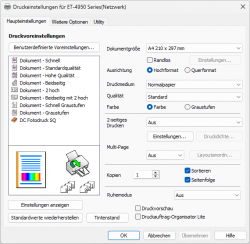
Beim aktuellen Standard-Druckertreiber gibt es keine Überraschung. Wer in den letzten Jahren bereits einen Expression, Workforce oder Ecotank genutzt hat, findet sich sofort zurecht.
In der Ansicht "Haupteinstellungen" lassen sich alle wesentlichen Einstellungen vornehmen. Dazu gehören das Format der Druckvorlage, das Druckmedium (also beispielsweise Normalpapier oder Fotopapier) sowie die Qualitätsstufe.
Praktisch ist, dass sich die Randlos- und die Duplex-Funktion automatisch deaktiviert, wenn man ein dazu nicht passendes Format oder Medium verwendet. Immerhin ist immer auch der manuelle Duplexdruck möglich. In diesem Modus werden zunächst nur die Vorderseiten gedruckt. Derweil wird auf dem Computer-Bildschirm eine Meldung eingeblendet, die zum erneuten (händischen) Einlegen dieser Seiten auffordert. In der Folge werden dann die Rückseiten gedruckt.
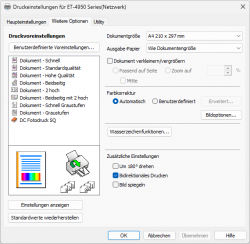
Unter "Weitere Optionen" lassen sich im zweiten Register des Treibers Skalierungen vornehmen oder eine Farbkorrektur anwenden. Standardmäßig kümmert sich Epson um die Farbwahl. Auf Wunsch können auch im Treiber integrierte ICM-Profile für eine besonders neutrale Darstellung aktiviert, oder vollständig angepasste Farben ausgewählt werden. Eigene Profile lassen sich nicht direkt auswählen.
Im dritten Register mit dem Titel "Wartung" lässt sich ein Düsentest oder eine Reinigung in zwei Stufen starten.

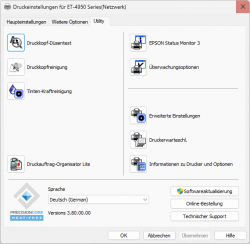
Scannertreiber / Scan Utility
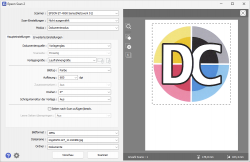
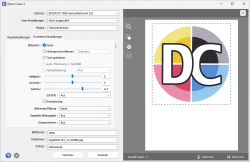
Ebenfalls alles beim Alten gilt für den Scannertreiber. Während die "normale" Scanfunktion vom oder zum Computer über die (im nächsten Abschnitt beschriebene) Anwendung "ScanSmart" abläuft, gibt es auch einen Treiber mit deutlich mehr Einstelloptionen.
Die Anwendung "Epson Scan 2" lässt sich eigenständig oder als TWAIN-Modul aus einem anderen Programm ausgehend starten. Beim Scan vom Flachbett wird zunächst eine Scanvorschau empfohlen, an der man vorgenommene Einstellungen oder den gewünschten Ausschnitt direkt sehen kann.
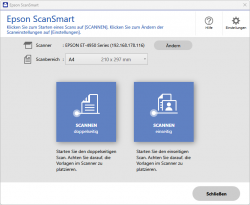
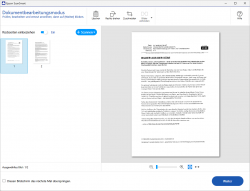
Extrem einfach ist dagegen die Anwendung "Epson ScanSmart" gestaltet. Bei einer vollständigen Installation auf einem Computer startet diese automatisch, wenn ein Scan über das Bedienpanel ausgelöst wird.
Die Funktionsweise ist trivial und praktisch zugleich. Alle eingelesenen Seiten werden automatisch dargestellt, lassen sich beliebig verschieben, löschen und auch rudimentär bearbeiten. Das Nachlegen auf dem Scannerglas oder dem ADF (Simplex oder Duplex) ist jederzeit möglich.
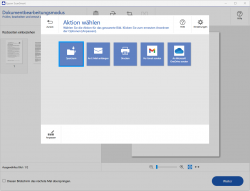
Im zweiten Schritt kann man entscheiden, was mit dem erstellten Dokument gemacht werden soll. Möglich ist das Speichern auf dem Computer, das Verschieben in die Cloud oder eine Weiterleitung an ein E-Mail-Programm. Das Dokument kann auf Wunsch mit einer integrierten OCR-Lösung durchsuchbar gemacht werden.
Integrierter Webserver
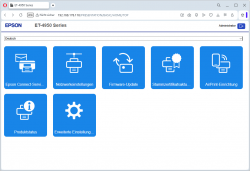
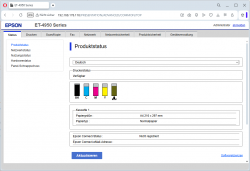
Viele Funktionen heutiger Drucker lassen sich über den integrierten Webserver (EWS) einstellen. Dahin gelangt man über die Eingabe der IP-Adresse des Druckers in einem Webbrowser der eigenen Wahl. Dazu muss man sich auf jeden Fall im gleichen Netzwerk befinden. Je nach Möglichkeiten des Druckers sind dort viele Parameter einsehbar und einstellbar.
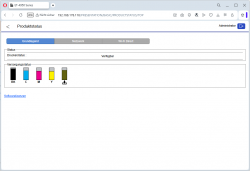
Eine kleine Überraschung bietet die (auf den ersten Blick) neu gestaltete Startansicht des Ecotanks. Diese bietet klar gestaltete Kacheln mit einem Symbol und einer Beschreibung. Die wesentlichen Einstellungen lassen sich tatsächlich bereits hier einsehen und auch einstellen.
Um Änderungen vorzunehmen, braucht man jedoch ein Passwort, welches man unter der vorderen Papierklappe findet. Nach aktuellen Sicherheitsvorschriften ist dieses nicht einheitlich und nicht aus der Seriennummer oder anderen Kenndaten des Druckers erratbar. In den Tiefen des Webservers kommt man dann wieder zur altbekannten Ansicht mit ihrer sich erschlagenden Vielfalt. Die Umsetzung kommt zwar nicht an die von HP heran, ist jedoch deutlich besser gelöst als bei Canon oder gar Brother.