


Lesertest Canon i560: Ideal für den preisbewussten Anwender

Einleitung: Nachdem ich ziemliche Probleme beim Nachfüllen meines alten HP Deskjet 710C hatte begab ich mich, da ich sonst sowieso teure neue Patronen kaufen müsste auf die Suche nach einem neuem Drucker. Er sollte günstig im Verbrauch sein und da ich sowieso die Anschaffung einer Digitalkamera geplant hatte natürlich sehr gute Bilder drucken. Als ich mich anschließend auf die Suche begab stand eigentlich relativ schnell fest, dass es ein Canon sein musste: Ein tolles Single-Inc Verfahren, bei dem es nicht eine Patrone sondern drei einzelne Farbpatronen für jede Farbe gibt und die sich daraus resultierenden günstiges Kosten, da es dank sehr einfachen Bauform günstige Nachbauten gibt. Also ein Canon, nur welcher? Eigentlich gibt es ja im Moment nur zwei, die meinen Vorstellungen entsprechen, der i560 und der i865, wobei beide in der Druckqualität relativ gleich gut sind, nur der i865 hat noch zusätzliche Features wie den CD Druck. Da ich diesen allerdings sowieso nicht benötige und man sowieso spezielle bedruckbare Rohlinge benötigt entschied ich mich also nicht zuletzt wegen des günstigeren Preises für den Canon i560.
Der erste Eindruck
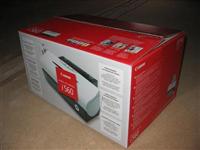
 Die Verpackung des i560.
Den Drucker habe ich im Internet bestellt, welche auch sehr schnelll geliefert wurde. Er ist in einem großen Karton untergebracht, aus welchen ich ihn erstmal befreien musste. Der erste Eindruck war sehr positiv: schick, wenn auch mit Plastikgehäuse.
Die Installation
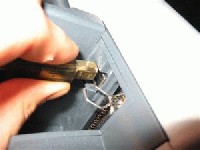
Die Installation stellt, wenn man sich an die Anleitung hält kein großes Hinternis dar: Als erstes packt man den Drucker aus und entfernt alle oranganen Klebestreifen, welche überall im Drucker \"versteckt\" sind. Nun wird der Drucker mit Strom versorgt und die Abdeckung geöffnet, sodass die Halterung für den Druckkopf herrausfährt.
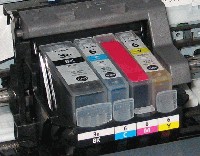
Dann setzt man vorsichtig den Druckkopf ein und druckt den hebel herrunter bis der Druckkopf einrastet. Jetzt kann man die mitgelieferten Tintenpatronen einsetzen, indem man den orangenen Schutz entfernt und oben den Streifen abzieht. Ist das getan schließt man die Abdeckung wieder und wartet ab, bis der Drucker bereit ist (Das dauert ca. 2-3 Minuten). Jetzt installiert man die Treiber von der CD, ohne den Drucker angeschlossen zu haben. Während der Installation wird man dann dazu aufgefordert, den Drucker anzuschließen. Ich empfehle de Anschluss via USB, da der Drucker über den Paralellen Anschluss langsamer drucken soll. Ein Kabel ist übrigens nicht im Lieferumfang enthalten. Nun ist die Installation weitgehend abgeschlossen und es kann nun eine Druckkopfausrichtung vorgenommen werden, bei welcher eine Testseite ausgedruckt wird, bei welcher man die am besten zusammenpassenden Linienpaare auswählen muss. Bei mir war es allerdings so, dass nur \"0\" ausgewählt werden musste, also eigentlich keine Ausrichtung erforderlich gewesen währe.
Der erste Druck
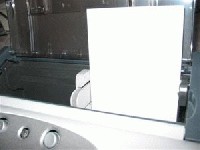
Nachdem alles soweit eingerichtet ist, kann man den ersten richtigen Testdruck machen. Am Besten nimmt man eines der fünf im Lieferumfang enthaltenden Testblätter des Fotopapiers PP-101. Dieses wird dann idealerweise einzeln in das Papierfach eingelegt und entsprechend ausgerichtet. Nun wird die auch mitgelieferte Software \"EasyPhotoPrint\" gestartet, damit das Papier randlos bedruckt werden kann, höhstens man hat eine andere Software, mit der dies möglich ist. Jetzt kann ein Bild von der Festplatte ausgewählt werden und damit der erste Druck nicht gleich enttäuschend wird sollte ein hochauflösendes Bild gewählt werden, bei dem Format 10 x 15 wie es auch bei der Online Bildbelichtung empfolen wird empfele ich eine Auflösung von 1600 x 1200 oder höher. Klar geht es auch mit einer niedrigeren Auflösung nur kann es kann vorkommen dass sichtbare Pixel im Bild vorkommen. TIPP: Falls direkt über den Druckertreiber aus einem anderen Programm gedruckt wird lässt sich im Treiber unter \"Effekte\" ein Image Optimizer auswählen, welcher in solch einem Fall vielleicht nicht ganz schlecht wäre. Auf der zweiten Seite wird die Papiersorte ausgewählt, in unserem Fall 101,6 x 152,4 mm und Professional Fotopapier. Nun wählt man das Drucklayout aus, ich empfele bei diesem Papier \"Randlos (Voll)\", denn wenn der Drucker schon den Randlosdruck unterstützt, sollte man ihn doch auch nutzen, oder? Jetzt genügt und klick auf \"Drucken\" und der Ausdruck sollte in kurzer Zeit in einer herrlichen Qualität unten auf der Papierablage liegen. (Nicht vegessen überhaupt die Klappe zu öffnen sonst kommt es zu einem Papierstau.) Zur Qualität allgemein kann kann ich sagen, dass ich sie auf dem Canon Papier sehr gut finde. Die Bilder sind zwar schon noch, vor allem wenn sie direkt gegen das Licht gehalten werden, von Bildern aus dem Fotolabor zu unterscheiden, indem man kleine Punkte sehen kann aber trotzdem gibt es an der Bildqualität nicht viel auszusetzten. Auch er Text kann sich sehen lassen: Gestochen scharf.
Papier - Die Qual der Wahl
Etwas problematischer sieht es da allerdings meiner Meinung nach mit dem Papier aus, denn nach meinen Erfahrungen eignet sich nicht jedes Fotopapier für diesen Drucker: Ein in einem Onlineshop bestelltes Papier mit 20 Blatt für 5€ entsprach z.B. nicht meinen Erwartungen, es war so glatt, dass die Farbe, zumindest die Schwarz welche wenn man in den Treibern z.B: Fotoglanzpapier auswählt aus den drei Farbenn gemischt wird komisch verläuft. Allerdings gibt es auch durchaus gutes Papier, wie schon erwählt in jedem Fall das Canon Papier was auch nicht unbezahlbar ist aber auch Papiere von anderen Herstellern leisten gute Dienste. Mein Tipp: Am Besten Freunde und Verwandte fragen, ob die einen mal ein Blatt geben können und ausprobieren mit welchem Papier man zufrieden ist.
Und die Tinte...?
Dank der einfachen Bauform der Single-Ink Patronen können diese relativ einfach nachgefüllt werden, was ich allerdings aufgrund des Aufwandes nicht empfehle. Viel komfortabeler und auch nicht viel teuer ist es, sogenannte Nachbauten von Fremdanbietern zu kaufen. Nur sollte man sich auf jeden Fall überlegen, ob man vielleicht nicht doch die Originalen kaufen möchte? Schließlich sind die auch nicht so teuer und man ist mit der Garantie auf der Sicheren Seite. Allerdings garantieren manche Anbieter auch wieder, dass die Garantie nicht mit dem benutzen der Patronen verloren geht. Was man nun macht, muss also jeder selbst entscheiden, ich jedenfalls habe mir in einem Elektronik Markt relativ günstige Nachbauten gekauft und konnte bis jetzt keinen Qualitätsunterschied feststellen. Wobei man beachten sollte, dass z.B. von Nachbauten für 2€ wohl nicht den erwartungen entsprechen werden.
Fazit!

Der Canon i560 ist ein Drucker, der mir als normaler Anwender, der häufig Fotos druckt in jedem Fall ausreicht. Er druckt günstig, billig und schnell auch wenn sich die Wahl eines geeigneten Fotopapiers als nicht gerade einfach herrausstellt.
Abschließende Worte
Ich garantiere nicht die Fehlerfreiheit meines Berichts, besonders bei der Installation sollten die Informationen im Handbuch beachtet werden. -------------- Tipps: Im Treiber sollte man "Automatisch einschalten" aktivieren, damit der Drucker vor einem Druckauftrag nicht immer manuell eingeschaltet werden muss.


