1. DC
  2. Forum
  3. Laserdrucker
  4. Farblaser
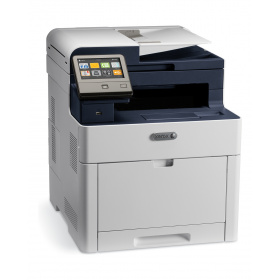
  5. Xerox Workcentre 6515DNI
  6. Drucker druckt nicht mehr über WLAN

Drucker druckt nicht mehr über WLAN

Xerox Workcentre 6515DNI▶ 3/22

Frage zum Xerox Workcentre 6515DNI

Multifunktionsdrucker (Laser/LED) mit Kopie, CCD-Scan, Fax, Farbe, 28,0 ipm, 1.200 dpi, PCL/PS/PDF, Ethernet, Wlan, Duplexdruck, Dual-Duplex-ADF (50 Blatt), durchs. PDF/ OCR, 2 Zuführungen (300 Blatt), Touch-Display (12,7 cm), kompatibel mit 106R03473, 106R03474, 106R03475, 106R03476, 106R03477, 106R03478, 106R03479, 106R03480, 106R03690, 106R03691, 106R03692, 108R01416, 108R01417, 108R01418, 108R01419, 108R01420, 2016er Modell(mehr Daten)

Dieses Thema ist inaktiv: weitere Antworten sind nicht mehr möglich. Sie können jedoch ein neues Thema erstellen.

von
Hallo,

mein Xerox Workcentre 6515 DNI druckt seit kurzem nicht mehr über WLAN.Ich hatte das dem Xerox Support mitgeteilt,worauf mir der Service ein neues WLAN Modul schickte.Leider geht es mit diesem auch nicht.Ich versetzte den Drucker mehrfach in den Werkszustand und installierte die Software erneut aber auch das brachte keinen Erfolg.Auch das direkte Drucken vom Smartphone geht nicht mehr.Der Drucker ist erst wenige Wochen alt.

Hat vielleicht jemand eine Idee?

MfG
Wolfgang
von
Ist der Adapter verriegelt und aktiviert? Auch mal die WLAN Einstellungen zurücksetzen. Der neue Adapter muss komplett neu eingerichtet werden da er eine andere MAC-Adresse hat.
von
Hallo,

ich bin nicht so versiert mit Farblaserdruckern,das ist mein erster,daher bitte ich um Nachsicht.


"Ist der Adapter verriegelt und aktiviert? Auch mal die WLAN Einstellungen zurücksetzen"

Wie macht man das?Wenn Du Dir die Mühe machen möchtest,mir zu helfen,brauche ich genaue Anweisungen.

MfG
Wolfgang
von
Kein Problem das bekommen wir schon hin.
Als erstes download.support.xerox.com/... .pdf diese Anleitung herunterladen. Zur Installation des WLAN Moduls wird das ab Seite gut bebildert beschrieben. Du musst also 2 Klappen öffnen um das WLAN Modul zu entfernen bzw. um es wieder einzusetzen. Ab Seite 46 werden die Einstellungen zurückgesetzt und anschliessend wieder neu verbunden.
Bei manueller Verbindung muss man sich in der Regel selbst um die korrekten Netzwerkeinstellungen kümmern, es sei den DHCP (hier kümmert sich der DHCP-Server, in der Regel der Router, um die IP-Einstellungen) ist eingestellt. Man muss da zwischen den WLAN-Einstellungen und den Netzwerkeinstellungen unterscheiden. Bei einer Verbindung mit WPS und DHCP handeln der Router und der Drucker die Verbindung komplett miteinander aus. Für Laien meist die beste Lösung.
Manchmal werden die korrekten Einstellungen erst richtig nach einem Neustart des Druckers hergestellt. Zum Abschluss also nachher die Einstellungen soweit übernehmen und einen Druckerneustart vornehmen. Drucke anschliessend ein Statusblatt mit den Netzwerkeinstellungen aus.
Bei Verbindung mit DHCP muss man daran denken das der Drucker auch mal eine andere IP-Adresse bekommen kann, insbesondere dann wenn er öfter länger abgeschaltet war. Spielt aber erst nach erfolgreicher Verbindung eine Rolle. Weisst du was du für einen Router hast?
von
ich habe eine Fritzbox 7362 SL.
von
ich habe den Wlan Adapter neu installiert,bin auf Netzwerk gegangen und die WLAN Einstellungen zurückgesetzt und auf "Netzwerk nicht speichern" geklickt und anschließend neu gestartet.Wenn ich jetzt ein Foto drucken möchte,erscheint "Der Drucker ist offline" !
von
Ja das ist klar, die Einstellungen wurden ja auch zurückgesetzt. Jetzt musst du die WLAN Verbindung zur Fritzbox neu einrichten. Dazu eignet sich die WPS-Push-Button Methode, bei Xeroc auch PBC genannt. Leider steht das im Handbuch nicht genau beschrieben, ich denke mal das geht ähnlich wie beim zurücksetzen am Drucker. Bei der Fritzbox muss man man die Taste solange bei eingeschalteter WLAN-LED so lange drücken bis die WLAN-LED anfängt zu blinken, dann hat man 2 Minuten Zeit das auch auf dem Drucker zu aktivieren.
Jetzt sollte eine Verbindung mit dem WLAN-Router bestehen. Drucke die das Statusblatt des Druckers aus. Jetzt muss man noch die Verbindung PC-Drucker angepasst werden.
Jetzt kommt es auf die Intelligenz des Treibers an, ob der die vermutlich neue IP-Adresse des Druckers erkannt hat.
Ansonsten muss man das in den Druckereigenschaften des Xerox noch anpassen. Dazu dort die Registerkarte Anschlüsse wählen und den bisherigen Anschluss konfigurieren. Dort die IP-Adresse auf die neue Adresse ändern. Der Portname wird dann vermutlich die alte IP-Adresse als Name behalten. Um das zu umgehen könnte man auch einen neuen Port erstellen mit der neuen IP-Adresse und ansonsten den gleichen Einstellungen des alten Ports übernehmen. den dann nur noch auswählen, dann kann der alte gelöscht werden.
Nun sollte das Drucken auch klappen.
von
Hallo,

ich bekomme es einfach nicht hin!
Habe es mit WPS und der Pin Methode versucht,geht alles nicht,zumindest nicht bei und mit mir!Es ist zermürbend!

Ich danke Dir für Deine Mühe!!!

MfG
Wolfgang
von
Wenn das nicht funktioniert, dann sollte man den Router einmal vom Stromnetz trennen und nach ca. 30 Sekunden wieder verbinden, nach ca. 5 min sollte er dann neugestartet sein. Leuchtet die WLAN-LED am Router? Gibt es nach dem Verbindungsversuch eine Fehlermeldung? wenn nein kann es sein das der Drucker zwar verbunden ist mit dem WLAN aber die Treibersoftware den Drucker nicht erreicht.
Versuche auch mal folgendes: Nochmal eine Verbindung per WPS versuchen. Die IP-Adresse am Drucker ermitteln z.B. durch Druck des Statusblattes.
dann am Rechner eine Kommandozeile öffnen (am einfachsten mit Windowstaste+X dort "Ausführen" wählen, dann dort "cmd" eingeben und Enter. In dem schwarzen Fenster dann "ping IP-Adresse" eingeben im Bild unten z.B. mit der Adresse 192.168.178.111 bei dir dann vermultich mit einer anderen letzten Zahl. Hier im Bild war die Verbindung erfolgreich.
Wenn das bei dir auch so ist, ist es nicht mehr die fehlerhafte Verbindung sondern es liegt dann am Rechner. Da sehen wir dann aber weiter.
von
Hallo,

habe nochmal die Werkseinstellungen aufgerufen und bei der Installation nur WLAN gewählt,hatte sonst beides.Am Drucker wählte ich "Manuelle Installation" und WPS.Auch am Router WPS wählte ich WPS.Kurz darauf konnte ich in den Fritzbox Einstellungen "Funknetz" die Auflistung des Druckers sehen.Na endlich - dachte ich!
Die WLAN Verbindung steht jetzt zwar aber möchte ich zum Beispiel ein Foto ausdrucken,kommt entweder ein leeres Blatt heraus oder er druckt nur ein halbes Foto,die andere Hälfte des Blattes bleibt weiß.
Ich werde noch verrückt hier!!!
von
Dann ist er aber verbunden. Druckt er denn die Windows Testseite korrekt? Bei Fotos kann es doch mal andere Probleme geben, als das WLAN.
Ist es eigentlich wichtig das er per WLAN druckt? Es kann schon mal vorkommen das die WLAN Verbindung schwach oder störanfällig ist. Eigentlich spricht für eine WLAN-Verbindung nur der Standort eine Rolle wenn dieser nicht durch ein LAN-Kabel erreichbar ist. Man kann trotz LAN-Kabel über den heimischen WLAN-Router kabellos vom Notebook oder Smartphone drucken.
1

Offenlegung - Provisionslinks

Wir erhalten bei einer Vermittlung zum Kauf oder direkt beim Klick eine Provision vom Anbieter.

Alle Preise enthalten die derzeit gültige MwSt. und verstehen sich zzgl. Versandkosten. Der Preis sowie die Verfügbarkeit können sich mittlerweile geändert haben. Weiß hinterlegte Preise gelten für ein baugleiches Gerät. Alle Angaben ohne Gewähr.

Forum Aktuell
23:08
22:53
22:50
21:32
17:50
Artikel
02.04. Epson ReadyPrint Flex 2026/04: Preiserhöhung für Tintenabo-​Tarife mit monatlich 30 bis 500 Inklusivseiten
02.04. Kyocera "LongLife Units": Zehn Jahre Garantie beim Ecosys PA4500x auf ausgewählte Teile
01.04. Epson Workforce ES-​550W und ES-​590W: Flinke Dokumentenscanner mit und ohne autarkem "ScanWay"
30.03. Louie Pastor: Neuer CEO bei Xerox -​ Bandrowczak tritt ab
27.03. Canon Maxify GX1051 und GX2051: Pigmenttinten-​Einstiegstanker nun mit (noch) größeren Flaschen
26.03. Kyocera TK-​1300, TK-​1310 und TK-​3420: Kleinere und größere Tonerkartuschen für Ecosys-​Monolaser
25.03. HP Imagine 2026: Neue Laserjet 4000er-​Monolaser und Enterprise-​Modelle
24.03. Übernahme durch Brother: Mutoh wird eingebrüdert
18.03. Pantum Technology Co., Ltd.: Ninestar will seinen Firmennamen in Pantum ändern
18.03. Brother MFC‑L8730CDW, DCP-​L8630CDW und HL-​L8430CDW: Farblaserdrucker der 31-​ipm-​Basisklasse
12.03. Brother MFC-​J6760DW und MFC-​J6960DW: A3-​Bürotintendrucker nun mit Duplex-​ADF als Standard
10.03. HP Boise: Die Wiege vom Laserjet wird geschlossen
Beliebte Drucker
Neu   Epson Workforce ES-550W

Dokumentenscanner

Neu   Epson Workforce ES-590W

Dokumentenscanner

Neu   Epson Workforce DS-530III

Dokumentenscanner

Neu   Pantum CP2800DN

Drucker (Laser/LED)

ab 261,53 €1 Brother DCP-T780DW

Multifunktionsdrucker (Tinte)

ab 368,89 €1 Epson Ecotank ET-4950

Multifunktionsdrucker (Tinte)

ab 139,00 €1 Epson Ecotank ET-2865

Multifunktionsdrucker (Tinte)

ab 329,00 €1 HP Color Laserjet Pro MFP 3302fdwg

Multifunktionsdrucker (Laser/LED)

ab 148,99 €1 Canon Maxify MB5150

Multifunktionsdrucker (Pigmenttinte)

  HP Laserjet Pro MFP 4113fdwg

S/W-Multifunktionsdrucker (Laser/LED)

Merkliste

×
Drucker vergleichen