1. DC
  2. Forum
  3. Tintendrucker
  4. HP
  5. HP Photosmart C8180
  6. Scan-Einstellungen bei HP C8180?

Scan-Einstellungen bei HP C8180?

HP Photosmart C8180▶ 2/10

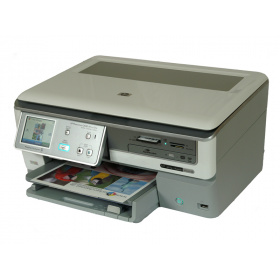
Frage zum HP Photosmart C8180

Foto-Multifunktionsdrucker (Tinte) mit Kopie, CCD-Scan, Foto, Randlosdruck, Ethernet, Wlan (ohne Airprint), Touch-Display (7,6 cm), kompatibel mit 363, 363XL, 2007er Modell(mehr Daten)

Dieses Thema ist inaktiv: weitere Antworten sind nicht mehr möglich. Sie können jedoch ein neues Thema erstellen.

von
Habe nun den 8180 und bin mit der Druck- und Kopierqualität sehr zufrieden.

Was mich stört, ist der besch... Scanner-Treiber. Jedesmal, wenn ich etwas einscannen möchte, startet sofort der Scan mit den Standardauflösungen. Gibt es eine möglichkeit, zuerst die Scanauflösung einzustellen, und dann zu scannen?

Mit anderen Programmen, z.B. PaperOffice kann ich dann nicht in Graustufen scannen, wenn Farbe als Standard hinterlegt ist. Gibt es eine Abhilfe oder gar einen anderen Treiber/Software?

So eine bescheidene Scanner-Software ist mir noch nicht untergekommen. Mein Schwiegervater hat einen HP-Scanner (3 Jahre alt), bei dem das noch nicht so ist.
von
Kann Dir leider nicht wirklich helfen, aber früher war HP auch schon der Meinung, den User an der Hand zu führen, auch wenn man noch eine handvoll mehr an Einstellungen machen konnte. ;)

Nutzt Du den Twain-Treiber? Gibt es ein Einstellungs/Optionsmenü?
von
In diesem Fall mit einem Scanprofil arbeiten. Das legt man einmal an und kann es dann immer wieder anwenden.

Gehe so vor:

- Öffnen des SolutionCenter.
- Gehe auf Bild Scannen.
- In der Vorschau, die angezeigt wird, ziehe den Positionsrahmen bis auf die maximale Größe im grauen Bereich (=A4) oder die gewünschte Größe. Auch alle andere Einstellungen wie dpi , ... vornehmen.
- Gehe in der Menueleiste auf das Wort Scan- dann auf Scanprofil- Speichern- gib den Namen, z.B. Test ein- dann auf Speichern.

Danach fahre wie gewohnt in der Bearbeitung fort.

Überprüfe danach noch einmal, ob die Änderung als Standard übernommen wurde folgendermaßen:
- SolutionCenter
- Einstellungen
- Scaneinstellungen
- Bild- Scaneinstellungen
- falls nicht aktiviert: aktiviere das Kontrollkästchen vor Scanprofil anwenden
- kontrolliere, dass dort Test oder der andere Dateiname steht
- Klicke auf übernehmen.

Damit werden alle weiteren Bilder im Profil als Standard gescannt.
von
Vielen Dank für den Tip.

Das eigentliche Problem wird dadurch jedoch nicht behoben. Wenn ich ein Bild Scannen möchte, wird immer sofort der Scan gestartet.

ein Beispiel: Ich möchte eine Briefmarke in 600 DPI scannen. Dann wird beim bei Photoshop -> Importieren immer sofort die gesamte Vorlage gescannt. Danach kommt eine Fehlermeldung, dass nicht genügend Speicher zur Verfügung steht. (habe 2GB) Wenn ich in niedriger Auflösung scanne, dann einen Rahmen um die Marke ziehe und die Auflösung auf 600 stelle, dann muss ich neu Scannen auswählen. Bei Akzeptieren wird nur der Ausschnitt in der gescannten Auflösung gespeichert.

Bei " neu Scannen" wird aber wieder die gesamte Fläche gescannt, mit der bekannten Fehlermeldung.

Kann man das ändern? Erst eine Vorschau scannen und dann nur die Auswahl in hoher Auflösung scannen?
1

Offenlegung - Provisionslinks

Wir erhalten bei einer Vermittlung zum Kauf oder direkt beim Klick eine Provision vom Anbieter.

Alle Preise enthalten die derzeit gültige MwSt. und verstehen sich zzgl. Versandkosten. Der Preis sowie die Verfügbarkeit können sich mittlerweile geändert haben. Weiß hinterlegte Preise gelten für ein baugleiches Gerät. Alle Angaben ohne Gewähr.

Forum Aktuell
22:23
21:01
20:17
18:21
17:14
2.12.
30.11.
28.11.
Artikel
03.12. Canon Zhongshan: Canon schließt chinesisches Werk für Laserdrucker
20.11. Ricoh Scansnap iX2400: Flinker USB-​Dokumentenscanner mit eng verzahntem Softwarepaket
11.11. Brother Connect: Treueprogramm mit Fünfjahresgarantie als Vorstufe zum Tintenabo
03.11. Konica Minolta bizhub 5021i, 5001i, 4221i und 4201i: Vier neue Monolaser für 42 oder 50 ipm
29.10. HP Envy Photo 7930-​ und 7230-​Serie: Fotodrucker mit Dreifarbpatrone
28.10. ETIRA zur EU-​Importgebühr: Verband begrüßt Gebühr für zollfreie Kleinstpakete, fordert aber weitere Maßnahmen
23.10. OKI 2026: Rascher Ausbau des Druckerportfolios geplant
20.10. HP Deskjet 4320-​ und 2920-​Serie: Einfachstdrucker im schwarzen Kleid
17.10. Oki B513dn und B433dn: Kompakte S/W-​Businessdrucker mit LED-​Technik
16.10. Canon Scanner-​Cashback 2025: 20, 30 oder 40 Euro für den Kauf eines Dokumentenscanners
15.10. Canon Drucker-​Cashback 2025: Bis zu 100 Euro Rückerstattung für Maxify-​Drucker und Monolaser
13.10. HP Envy, Deskjet & Officejet ("e"-​Modelle): Schluss mit HP+ nun auch bei Tintendruckern
Themen des Tages
Beliebte Drucker
ab 417,88 €1 Epson Ecotank ET-4950

Multifunktionsdrucker (Tinte)

ab 284,99 €1 Canon Maxify GX4050

Multifunktionsdrucker (Pigmenttinte)

ab 598,90 €1 Epson Ecotank ET-8550

Multifunktionsdrucker, A3 (Tinte)

ab 243,90 €1 Canon Maxify GX2050

Multifunktionsdrucker (Pigmenttinte)

ab 376,82 €1 Epson Ecotank ET-3950

Multifunktionsdrucker (Tinte)

ab 381,15 €1 Epson Workforce ES-580W

Dokumentenscanner

ab 1.179,33 €1 Epson Ecotank ET-5850

Multifunktionsdrucker (Pigmenttinte)

ab 160,89 €1 Canon Maxify MB5150

Multifunktionsdrucker (Pigmenttinte)

ab 516,89 €1 Canon Maxify GX7050

Multifunktionsdrucker (Pigmenttinte)

ab 382,99 €1 Kyocera Ecosys MA2600cwfx

Multifunktionsdrucker (Laser/LED)

Merkliste

×
Drucker vergleichen