

Leserartikel Epson-Drucker schmiert: Wenn ein Epson-Drucker schmiert ...
Bei intensiver Nutzung kann es bei Epson-Druckern nach einiger Zeit vorkommen, dass der Drucker irgendwann anfängt, unschöne Schmierflecken und –streifen auf dem Papier zu hinterlassen.

Ich möchte hier am Beispiel des Epson Stylus Color 900 zeigen, wie man dieses Schmieren bei Epson-Druckern meist recht einfach beseitigen kann.
Diese Anleitung ist auch auf andere Drucker-Hersteller übertragbar (meistens sind die Druckköpfe dann einfach herausnehmbar), allerdings ist mir das Problem bislang nur bei Epson untergekommen.
2 Arten von Schmieren unterscheiden ...
Zunächst sollte man wissen, woher das Schmieren kommt. Dabei kommen eigentlich nur 2 Quellen in Frage.
Entweder der Drucker schmiert, weil sich Dreck unter dem Druckkopf angesammelt hat, der dann beim Drucken auf die Papierrollen und somit auf das Papier übertragen wird, oder er schmiert, weil der Drucker die Position des Druckkopfes nicht mehr einwandfrei feststellen kann.
Ist letzteres der Fall, werden ganze Zeilen völlig verzerrt und an der falschen Position gedruckt. In diesem Fall muss man das transparente Band im inneren des Druckers, an dem der Drucker die Position des Druckkopfes erkennt, vorsichtig reinigen.
Ich möchte hier auf die erste Art des Schmierens genauer eingehen. Ein Beispiel dafür ist auf dem obigen Scan zu sehen. Natürlich kann das Ganze noch deutlich heftiger werden und auch die Form der Schmierflecken ist unterschiedlich.
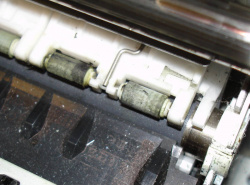
Für diese Art des Schmierens ist ein verschmutzter Druckkopf meist die Ursache. Angesammelter Papierstaub und sonstiger Dreck klebt am Druckkopf und überträgt die Tinte beim Drucken auf die Papierrollen, die wiederum hässliche Abdrücke auf dem Papier hinterlassen.
Was tun?
Mit der automatischen Druckkopfreinigung erreicht man hier nichts. Man muss also selbst Hand anlegen.
ACHTUNG: Unbedingt darauf achten, dass keine Tinte auf Kleidung, Teppich, Möbel, usw. kommt. Tintenflecken sind ziemlich übel und können oftmals nicht mehr entfernt werden.
Damit man den Drucker von innen reinigen kann, muss man zunächst den Druckkopf aus der Parkposition holen – nur dann ist der Druckkopf frei bewegbar. Dazu drückt man entweder 3 Sekunden die Papiervorschubtaste oder gibt dem Drucker eine entsprechende Aufgabe (zum Beispiel Reinigen) und zieht den Stromstecker, sobald der Druckkopf aus der Parkposition gefahren ist.
Man nimmt ein Papiertuch (zum Beispiel ein Tempo-Taschentuch) und legt dieses in den Bereich, über den der Druckkopf fährt. Je nach Druckermodell muss man das Papier zurechtfalten bzw. zurechtschneiden, damit man daraufhin den Druckkopf vorsichtig auf das Papier fahren kann. Nun fährt man mit dem Druckkopf vorsichtig mehrmals über das Papier und wiederholt dies ggf. mit frischem Papier. Wenn man den Druckkopf so richtig sauber kriegen will, sollte man vielleicht etwas Isopropyl-Alkohol auf das Papier tröpfeln.
Nun sollte man auch die Papierrollen so gut wie möglich mit Isopropyl-Alkohol oder Wasser reinigen.

Befindet sich auch in der Reinigungseinheit (rechts) viel Dreck, so kann es auch nicht schaden, diese vorsichtig mit Papiertüchern zu reinigen. Leider kommt man mit Papiertüchern nicht in die letzten Winkel des Druckers. Etwas besser klappt es mit Wattestäbchen. Alternativ kann man auch das Druckergehäuse aufschrauben, was allerdings etwas aufwändig ist.
Nun sollte das Schmieren für einige Zeit beseitigt sein.


