

Drucker unter Windows 11: "Windows Ready Print" wird ab sofort priorisiert
Das aktuelle Windows-Update KB5101650 für die Windows-11-Versionen 25H2 und 24H2 bringt die lange angekündigte Änderung bei der automatischen Installation von Druckertreibern unter dem Microsoft-Betriebssystem.
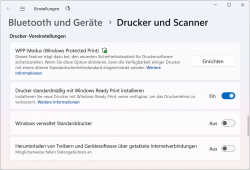
Im Rahmen des "Juli 2026 Patchday" wird die Priorisierung bei der Einrichtung von Druckern dahingehend verändert, dass jetzt standardmäßig der IPP-Klassentreiber installiert wird. Ein vom Druckerhersteller angepasster Treiber, der online über "Windows Update" zur Verfügung gestellt wurde, wird entsprechend ignoriert.
Das neue "Druckverfahren" hat Microsoft erst kürzlich in "Windows Ready Print" umbenannt. Als Basis gelten jedoch weiterhin die Spezifikationen der Mopria Alliance, die einen Druck auch ohne Treiber ermöglichen und von den meisten aktuellen und älteren Druckern der letzten Jahre unterstützt werden. Druckerchannel hat bereits ausführlich berichtet.
Fragen und Antworten
Einheitlicher Treiber = einheitliche Bedienoberfläche?
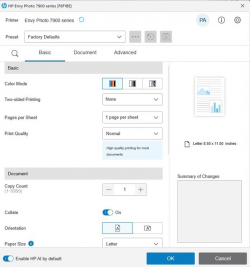
Ja und Nein: Grundsätzlich gilt, dass der IPP-Klassentreiber die vom Drucker zur Verfügung gestellten Funktionen abfragt und diese dann im Treiber zur Auswahl stellt. Je nach vorhandenen Ausstattungsmerkmalen wird es (zumindest in den Tiefen der Treiberoberfläche) ohnehin immer etwas anders aussehen.
Aber auch an optisch (und noch weiter funktional) angepasste Treiberoberflächen hat Microsoft gedacht. Dazu gibt es für die Druckerhersteller die Möglichkeit, eine Druckunterstützungsanwendung ("Print Support App", kurz PSA) zu programmieren und den einzelnen Geräten zuzuweisen. Die Installation dieser universellen UWP-Anwendung erfolgt automatisch aus dem Microsoft-Store.
Mittlerweile bieten die meisten Druckerhersteller für einen Großteil ihrer Drucker eine PSA-Anwendung an. Das Thema haben wir bereits zuvor ausführlich erläutert.
Druckunterstützungs-Apps (PSA) für "Windows Ready Print"
Sind "Windows Ready Print" und "Windows Protected Print" (WPP) dasselbe?
Nein: Oftmals wird die Umstellung mit dem Begriff "Windows-Geschützter Druckmodus" (auch "Windows Protected Print", kurz WPP) gleichgesetzt. Der WPP ist aber lediglich eine (freiwillige) Option, bei der man sich ausschließlich für "Windows Ready Print" entscheidet und die Verwendung von eigenen Treibern vollständig deaktiviert. Dieser Modus steht bereits seit einiger Zeit zur Verfügung und bleibt auch künftig freiwillig. Der langfristige Fahrplan von Microsoft sieht jedoch wohl vor, dass dieser irgendwann zum Standard wird.
Insbesondere für Nutzer von Spezialdruckern sowie Fotodruckern mit anpassbarem Farbmanagement ist das jedoch nicht zu empfehlen. Den vollen Zugriff auf die Druckeransteuerung gibt es weiterhin nur mit angepassten Treibern. Das von Microsoft nun bevorzugte Drucksystem spielt dagegen seine Vorteile bei Druckern aus, die vorwiegend für den Dokumentendruck konzipiert sind.
Ändert sich etwas für meine bereits installierten Drucker?
Ja: Solange man sich nicht aktiv für den WPP-Modus entscheidet, bleiben die eingebundenen Druckertreiber unangetastet. Die Änderung der Priorisierung gilt erst dann, wenn man den Drucker neu einrichtet. Die Vergangenheit hat aber gezeigt, dass Windows bei größeren Versionsupdates auch mal automatisch die vorhandenen Treiber entfernt und durch aktuelle Treiber ersetzt. Es ist gut möglich oder sogar wahrscheinlich, dass das dann der Klassentreiber ist. Im Rahmen des "Juli 2026"-Updates bleiben die installierten Druckertreiber jedoch unangetastet.
Kann ich auch eigene Druckertreiber installieren?
Ja: Im Normalfall kann man auch weiterhin eigene Druckertreiber installieren. Das geschieht standardmäßig zwar nicht mehr automatisch, kann aber über das Installationspaket vom Druckerhersteller über den bekannten Weg durchgeführt werden.
Ferner ist es sogar möglich, die Priorisierung für "Windows Ready Print" so abzuändern, dass als Standard weiterhin der angepasste Treiber installiert wird. Das klappt jedoch nur dann, wenn einer auf Microsoft-Servern hinterlegt ist. In den Systemeinstellungen unter "Drucker und Scanner" kann man dazu die Option "Drucker standardmäßig mit Windows Ready Print installieren" mit einem Klick auf "Aus" stellen.
Funktioniert mein Drucker, wenn dieser Mopria nicht unterstützt?
Ja: In der aktuellen Umsetzung betrifft die Änderung lediglich die Priorisierung bei der Installation. Windows prüft also, ob der einzurichtende Drucker Mopria unterstützt, und würde dann den IPP-Klassentreiber und gegebenenfalls auch die passende PSA automatisch aufspielen.
Wenn der Drucker den modernen Druckstandard nicht unterstützt, dann greift automatisch die nächste Stufe und Windows sucht nach einem angepassten Druckertreiber, den die Hersteller bis Ende 2025 noch hinterlegen konnten. Wenn Microsoft auch an dieser Stelle nicht fündig wird, kann der Drucker nicht automatisch installiert werden. In diesem Fall wird dann das Treiber-Installationspaket vom Hersteller benötigt.


