1. DC
  2. Forum
  3. Tintendrucker
  4. Epson
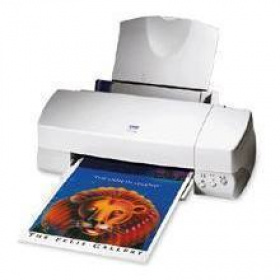
  5. Epson Stylus Color 1160
  6. Stylus C 1160 >>>> Alle 4 Leds blinken gleichzeitig

Stylus C 1160 >>>> Alle 4 Leds blinken gleichzeitig

Epson Stylus Color 1160Alt

Frage zum Epson Stylus Color 1160

Drucker, A3 (Tinte) mit A3+, Drucker ohne Scanner, Farbe, Mehrfarbpatrone, kein Randlosdruck, nur USB, nur Simplexdruck, ohne Kassette, kompatibel mit T0511, T0520, 1999er Modell(mehr Daten)

Dieses Thema ist inaktiv: weitere Antworten sind nicht mehr möglich. Sie können jedoch ein neues Thema erstellen.

von
Hallo,

Hab den Epson stylus color 1160, bin sicherlich ein vieldrucker.
Nun blinken alle 4 leds gleichzeitig und nichts geht mehr.
Bei epson sagen sie muss ich einschicken, kostet 100 Euro
mach ich natürlich nicht.
Hab mir die epson rest freeware downgeloadet SSC service bla bla
Bei reseten meldet er "drucker nicht online oder sonstige störung"
Drucker ist aber online, kann allerdings nicht auf ihn zugreifen vom pc, weil er ja blinkt wie wild

hab auch noch den C80, der hat vor 14 tagen das gleiche angefangen !

please help to reset

geggo
Beitrag wurde am 20.04.05, 12:52 Uhr vom Autor geändert.
von
Ich hab genau das gleiche Problem, ohne Vorankündigung blinken alle
vier LED - Leuchten. Alle Versuche den Drucker wieder ans laufen
zu kriegen waren bislang erfolglos.
Für einen Hinweis wäre ich dankbar.
viele grüsse
ralphino
von
Lad dir mal das genannte SSC Utility runter und schau dann in der Anleitung, da stehen die Tastenkombinationen für den Reset des WasteInk-Counters.
von
Drucker - Schutzzähler zurücksetzen - Hier können Sie den Druckerschutzzähler auf den Wert Null zurücksetzen.

Bei älteren Drucker-Modellen kann die Anwendung dieser beiden Funktionen in einer Fehlermeldung resultieren, wenn der Schutzzähler bereits voll ist. In diesem Fall nutzen Sie die Anweisungen die unten beschrieben sind, um den Zähler manuell zurückzusetzen.

Setzen Sie den Sicherheits-Zähler nicht zurück, wenn Sie den Tintenschwamm nicht gewechselt haben! Das kann zum auslaufen der Tinte führen und als Endresultat wird der Druckkopf zerstört!


Unten finden Sie Anweisungen um den Druckerschutzzähler bei älteren Druckern manuell zurückzusetzen. ( 25 Drucker-Modelle)

1) Schalten Sie den Drucker aus.

2) Ersetzen Sie den Spül-Tintenschwamm.

3) Befolgen Sie die Rücksetzanweisungen unten, die für Ihren Drucker zutreffend sind.

4) Schalten Sie den Drucker aus.

EPSON Stylus Color

Drücken und halten Sie die Tastenkombination "ALT+FONT+LOAD+PAUSE", drücken Sie die Taste "POWER".

Lassen Sie alle Tasten los.

EPSON Stylus Color 300

Drücken und halten Sie die Tasten "LOAD/EJECT" und "CLEANING", drücken und halten Sie die Taste "POWER", bis Sie sehen, dass die LEDs "INK OUT" und "PAPER OUT" blinken.

Lassen Sie alle Tasten los.

Drücken Sie die Tasten "LOAD/EJECT" und "CLEANING" innerhalb von 2-3 Sekunden nochmal.

EPSON Stylus Color 400, 600

Drücken und halten Sie die Tasten "LOAD/EJECT" und "CLEANING", drücken und halten Sie die Taste "POWER", bis Sie sehen, dass die LEDs "INK OUT" und "PAPER OUT" blinken.

Lassen Sie alle Tasten los.

Drücken Sie innerhalb von 2-3 Sekunden die Taste "LOAD/EJECT" und lassen Sie gleich wieder los.

EPSON Stylus Color 440, 640, 740, 460, 660, 670, 760, 860, 880, 1160

Drücken und halten Sie die Tasten "LOAD/EJECT" und "CLEANING", drücken und halten Sie die Taste "POWER", bis Sie sehen, dass die LEDs "INK OUT" und "PAPER OUT" blinken.

Lassen Sie alle Tasten los.

Drücken und halten Sie innerhalb von 2-3 Sekunden die Taste "CLEANING", bis alle LEDs blinken.

EPSON Stylus Color 680

Drücken und halten Sie die Tasten "LOAD/EJECT" und "CLEANING", drücken und halten Sie die Taste "POWER", bis Sie sehen, dass die LEDs "INK OUT" und "PAPER OUT" blinken.

Lassen Sie alle Tasten los.

Drücken und halten Sie innerhalb von 2-3 Sekunden die Taste "LOAD/EJECT", bis alle LEDs blinken.

EPSON Stylus Color 800, 850

Drücken und halten Sie die Tasten "LOAD/EJECT", "CLEANING Color" und "CLEANING Black", drücken und halten Sie die Taste "POWER", bis Sie sehen, dass die LEDs "INK OUT" und "PAPER OUT" blinken.

Lassen Sie alle Tasten los.

Drücken und halten Sie innerhalb von 2-3 Sekunden die Taste "CLEANING Color", bis alle LEDs blinken.

EPSON Stylus Color 900, 980

Drücken und halten Sie die Tasten "LOAD/EJECT" und "CLEANING", drücken und halten Sie die Taste "POWER", bis Sie sehen, dass die LED "INK OUT" blinkt.

Lassen Sie alle Tasten los.

Drücken und halten Sie innerhalb von 2-3 Sekunden die Taste "CLEANING". Halten Sie die Taste ungefähr 10-12 Sekunden

EPSON Stylus Color 3000

Drücken und halten Sie die Tasten "PAUSE", "LF/FF", "DOWN ARROW" und schalten Sie Ihren Drucker an.

Lassen Sie alle Tasten los.

EPSON Stylus Photo 785, 895

Drücken und halten Sie die Tasten für "Wartung" und "Papiereinzug", drücken Sie die Taste "POWER", die Fehlermeldungs-LED blinkt.

Lassen Sie alle Tasten los.

DANKE hat funktioniert... hier die Kombinationen

Drücken Sie innerhalb von 2-3 Sekunden, während die LED blinkt, ungefähr 10-12 Sekunden die Taste für "Papiereinzug", bis alle LEDs des Druckers blinken.

EPSON Stylus Photo 890, 1280, 1290

Drücken und halten Sie die Tasten für "Wartung" und "Papiereinzug", drücken Sie die Taste "POWER", die POWER-LED blinkt.

Lassen Sie alle Tasten los.

Drücken Sie innerhalb von 2-3 Sekunden, während die LED blinkt, ungefähr 10-12 Sekunden die Taste für "Papiereinzug", bis alle LEDs des Druckers blinken.
von
Danke hat super funktioniert oben angeführt die kombinationen für ralphino
von
Hallo, hab auch das Problem, das alle Lampen blinken, bei meinem 1160!
Allerdings bekomme ich das Problem nicht in den Griff.
Was ist das für eine Tastenkombination?

Drücken und halten Sie die Tastenkombination "ALT+FONT+LOAD+PAUSE", drücken Sie die Taste "POWER".

Alt ist klar aber „font ,Load und Pause??“

Drücken und halten Sie die Tasten "LOAD/EJECT" und "CLEANING", drücken und halten Sie die Taste "POWER", bis Sie sehen, dass die LEDs "INK OUT" und "PAPER OUT" blinken.

Die Tasten befinden sich doch am Drucker, oder?
Sind an meinem Drucker nicht beschriftet.

Letzte Frage:
Muß ich den „Spül-Tintenschwamm“ austauschen?
Wenn ja, wie?

Sorry, hab leider wirklich kein Plan davon………
Mit freundlichen Grüßen
Dennis
von
Also für den 1160:

Drucker anstecken, aber ausschalten, (die leds blinken nach dem ausschalten noch eine weile nach, abwarten bis sie aufhöhren)

danndrückst du die beiden knöpfe [der wo die farbtropfen abgebildet sind, ganz links]+[Papiereinzu, knopf in der mitte] und gedrückt halten.
dann drückst du gleichzeitig den Power knopf [den zum ein und ausschalten, ganz rechts]
Diese 3 Knöpfe nun solange gedrückt halten, bis das rote Led über dem Papiereinzug zu blinken beginnt.

Alle Tasten loslassen und dann
Drücken und halten Sie innerhalb von 2-3 Sekunden die Taste [der wo die farbtropfen abgebildet sind, ganz links bis alle LEDs blinken.

dann alles loslassen und fertig.

Wie man das schwämmchen genau rausnimmt weiss ich nicht, hab es so gut wie geht gereinigt und den Drucker in eine grosse untertasse gestellt, falls nun was übergehen sollte...

lg
Geggo
Beitrag wurde am 27.04.05, 16:04 Uhr vom Autor geändert.
von
Dank Dir, hat super geklappt :-)
Dennis
Beitrag wurde am 27.04.05, 16:21 Uhr vom Autor geändert.
von
Danke hat super geklappt :-))),
der Händler wollte 250 Euro für die Reperatur
ich glaube wir werden verars.....
Den Schwamm hab ich
nicht ausgewechselt, hoffe es geht auch so..
viele Grüsse
ralphino
von
Besser wärs wenn du den weingstens mal reinigen würdest.sonst schwappt dir einen Tages die Brühe aus dem Drucker.
von
Ja, würde ich auch empfehlen... Wechsel den Schwamm!
1

Offenlegung - Provisionslinks

Wir erhalten bei einer Vermittlung zum Kauf oder direkt beim Klick eine Provision vom Anbieter.

Alle Preise enthalten die derzeit gültige MwSt. und verstehen sich zzgl. Versandkosten. Der Preis sowie die Verfügbarkeit können sich mittlerweile geändert haben. Weiß hinterlegte Preise gelten für ein baugleiches Gerät. Alle Angaben ohne Gewähr.

Forum Aktuell
20:16
AW #9: FarbkissenMarker-Studi
19:59
19:57
15:35
13:48
4.12.
30.11.
Artikel
03.12. Canon Zhongshan: Canon schließt chinesisches Werk für Laserdrucker
20.11. Ricoh Scansnap iX2400: Flinker USB-​Dokumentenscanner mit eng verzahntem Softwarepaket
11.11. Brother Connect: Treueprogramm mit Fünfjahresgarantie als Vorstufe zum Tintenabo
03.11. Konica Minolta bizhub 5021i, 5001i, 4221i und 4201i: Vier neue Monolaser für 42 oder 50 ipm
29.10. HP Envy Photo 7930-​ und 7230-​Serie: Fotodrucker mit Dreifarbpatrone
28.10. ETIRA zur EU-​Importgebühr: Verband begrüßt Gebühr für zollfreie Kleinstpakete, fordert aber weitere Maßnahmen
23.10. OKI 2026: Rascher Ausbau des Druckerportfolios geplant
20.10. HP Deskjet 4320-​ und 2920-​Serie: Einfachstdrucker im schwarzen Kleid
17.10. Oki B513dn und B433dn: Kompakte S/W-​Businessdrucker mit LED-​Technik
16.10. Canon Scanner-​Cashback 2025: 20, 30 oder 40 Euro für den Kauf eines Dokumentenscanners
15.10. Canon Drucker-​Cashback 2025: Bis zu 100 Euro Rückerstattung für Maxify-​Drucker und Monolaser
13.10. HP Envy, Deskjet & Officejet ("e"-​Modelle): Schluss mit HP+ nun auch bei Tintendruckern
Themen des Tages
Beliebte Drucker
ab 160,89 €1 Canon Maxify MB5150

Multifunktionsdrucker (Pigmenttinte)

ab 284,99 €1 Canon Maxify GX4050

Multifunktionsdrucker (Pigmenttinte)

ab 378,08 €1 Epson Ecotank ET-3950

Multifunktionsdrucker (Tinte)

ab 336,82 €1 HP Color Laserjet Pro MFP 3302fdwg

Multifunktionsdrucker (Laser/LED)

ab 368,90 €1 Epson Workforce ES-580W

Dokumentenscanner

ab 419,98 €1 Epson Ecotank ET-4950

Multifunktionsdrucker (Tinte)

ab 369,98 €1 Canon i-Sensys MF667Cdw

Multifunktionsdrucker (Laser/LED)

ab 563,90 €1 Canon Maxify GX7150

Multifunktionsdrucker (Pigmenttinte)

ab 218,99 €1 Epson Ecotank ET-2850

Multifunktionsdrucker (Tinte)

ab 464,99 €1 Canon Maxify GX6550

Multifunktionsdrucker (Pigmenttinte)

Merkliste

×
Drucker vergleichen