

Druckerreinigung Epson-Druckköpfe reinigen: Weiße Seiten oder Streifen? Dann ist Reinigen angesagt!
Was tun ...?
Als erstes sollte man die Patronen prüfen. Sitzen die Patronen richtig im Druckkopf?
Handelt es sich um minderwertige Fremdtinte (vor allem mit Billigtinte und Tinte von Pelikan gibt es oft Probleme), ist diese höchstwahrscheinlich der Verursacher.
Vor allem die neueren Epsons mit Durabrite-Tinte sind äußerst empfindlich gegen Fremdtinte.
Mit Originaltinte vertrocknet der Druckkopf nur unter extremen Bedingungen (mein R300 druckte nach mehrmonatiger Standzeit ohne jegliches Reinigen einwandfrei weiter).
Jedenfalls sollte man als erstes Originaltinte einsetzen. Weitere Versuche oder weiteres Drucken mit Fremdtinte machen das Ganze nur noch schlimmer.
Welche Farben sind betroffen?
Einem streifigen Ausdruck sieht man nicht unbedingt an, welche Farben fehlen und welche Düsen damit für den unsauberen Druck verantwortlich sind.
Dies kann mit einem Düsentest im Druckertreibermenü (unter „Utility“) herausfinden.
Reinigen …
Als erstes würde ich die normale Druckkopfreinigung im Druckertreibermenü unter „Utility“ empfehlen. Wenn diese keine Wirkung zeigt, sollte man spätestens nach dem 3. oder 4. Versuch zur nächsten Methode übergehen, da bei der Reinigung viel Tinte verbraucht wird (die teuer ist und den Resttintenbehälter füllt) und die Erfolgswahrscheinlichkeit beliebig gering ist, wenn bei den ersten Reinigungsvorgängen keine Besserung zu sehen war.
Power-Reinigung
Für den Fall, dass die normale Reinigung nicht weiterhilft, hat die Epson-Hotline den Tipp der Power-Reinigung parat.
Diese läuft wie folgt ab:
- In einem Textbearbeitungsprogramm (Word) eine Seite (ca. ¼ voll) mit Zeichen (einfach Buchstaben eintippen – ohne Leerzeichen, Grafiken, usw.) erstellen
- Text in den Farben einfärben, die (teilweise) fehlen
- Den Text ausdrucken
- Nachdem das Dokument ausgedruckt wurde innerhalb von 5 Sekunden den Reinigungsknopf mehrere Sekunden drücken, um eine Reinigung auszuführen
- Während des Reinigungsvorgangs den erneuten Ausdruck des Textdokuments starten
Diese Prozedur (Drucken, Reinigen) sollte man mehrmals am Stück wiederholen. Der Drucker schaltet dann jedes mal eine Reinigungsstufe höher.
Wenn spätestens nach dem 5. oder 6. Versuch immer noch keine Besserung in Sicht ist, sollte man zum nächsten Schritt übergehen, da auch die Power-Reinigung sehr viel Tinte verbraucht.
Wenn man noch Garantie auf den Drucker hat, sollte man den Drucker jetzt oder spätestens nach der 1. Methode der „manuellen Reinigung“ an Epson einschicken. Der Epson-Service soll meist recht schnell arbeiten.
Wenn Power-Reinigung auch nicht hilft …
… muss man selbst Hand anlegen.
ACHTUNG: Unbedingt darauf achten, dass keine Tinte auf Kleidung, Teppich, Möbel, usw. kommt. Tintenflecken sind ziemlich übel und können oftmals nicht mehr entfernt werden.
Da das Ausbauen des Druckkopfes bei Epson-Druckern verdammt aufwändig ist, beschriebe ich hier Methoden, mit denen man den Druckkopf im Drucker reinigen kann. Mutet man sich doch zu, den Druckkopf auszubauen (dazu muss man den halben Drucker auseinander nehmen), kann man den Druckkopf wie einen Canon-Druckkopf in Wasser oder Alkohol stellen.
Für die „manuelle“ Reinigung muss man zunächst den Druckkopf aus der Parkposition holen – nur dann ist der Druckkopf frei bewegbar. Dazu drückt man entweder 3 Sekunden die Papiervorschubtaste oder gibt dem Drucker eine entsprechende Aufgabe (zum Beispiel Reinigen) und zieht den Stromstecker, sobald der Druckkopf aus der Parkposition gefahren ist.
1. Methode …
Man nimmt ein Papiertuch (zum Beispiel ein Tempo-Taschentuch) und tränkt dieses mit Alkohol (ich nehme immer Isopropyl-Alkohol). Anschließend legt man des in den Drucker (an eine gut zugängliche Stelle, über die der Druckkopf fährt) und fährt den Druckkopf vorsichtig auf das Papiertuch. Nun lässt man den Druckkopf einige Stunden auf dem Papiertuch stehen.
Anschließend entfernt man das Papiertuch wieder, schaltet den Drucker wieder ein und führt anschließend die Druckkopfreinigung 1-2x aus.
Hilft das nicht, muss man brutaler werden (man hat sowieso nichts mehr zu verlieren …) …
2. Methode ...
Man entfernt die Patronen aus dem Druckkopf, nimmt wieder ein Papiertuch und legt dieses wie bei der 1. Methode unter den Druckkopf.
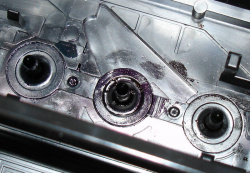
Dann füllt man eine Spritze mit Alkohol oder warmem destillierten Wasser und steckt einen Plastikschlauch (wenige Millimeter dick) auf die Spritze. Das andere Ende steckt man auf den Dorn der zu reinigenden Farbe am Druckkopf, mit dem sich der Drucker die Tinte aus der Patrone holt. Dann drückt man die Flüssigkeit vorsichtig (!) durch den Druckkopf.
Anschließend entfernt man Spritze und Papiertuch, setzt die Patrone wieder ein, führt einige Druckkopfreinigungen aus (muss ja wieder Tinte in den Druckkopf kommen) und hofft ;) …
Wenn das auch nicht hilft ...
... kann man den Druckkopf vergessen. Bei den meisten Geräten lohnt sich außerhalb der Garantiezeit die Reparatur (unter 100€ läuft da wohl nichts) nicht. Eine Ausnahme bilden teurere Geräte (DIN A3).
Wenn der Druckkopf oft vertrocknet …
… liegt das entweder an der Tinte oder an einem ungünstigen Aufstellungsort. Hitze (Heizung in der Nähe? Dachzimmer? Fenster -> Sonne?) kann beispielsweise die maximale Standzeit ohne Eintrocknen stark verringern.


