1. DC
  2. Forum
  3. Tintendrucker
  4. Canon
  5. Canon Pixma MP550
  6. "Verschiedene" Drucker unter Windows 10

"Verschiedene" Drucker unter Windows 10

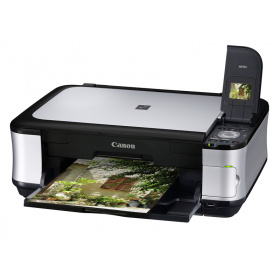
Canon Pixma MP550▶ 9/10

Frage zum Canon Pixma MP550

Multifunktionsdrucker (Tinte) mit Kopie, Scan, Farbe, 9,2 ipm, 6,0 ipm (Farbe), Randlosdruck, nur USB, nur Simplexdruck, 2 Zuführungen (300 Blatt), Display (5,1 cm), kompatibel mit CLI-521BK, CLI-521C, CLI-521M, CLI-521Y, PGI-520BK, 2009er Modell(mehr Daten)

Dieses Thema ist inaktiv: weitere Antworten sind nicht mehr möglich. Sie können jedoch ein neues Thema erstellen.

von
Guten Morgen.

Unter Windows 7 war es möglich, verschiedene Drucker(treiber?) für einen Drucker zu installieren. So konnte ich z.B. aus der Anwendung heraus schnell zw. Schnelldruck, Fotodruck etc. auswählen, einfach indem ich den Drucker im Auswahlmenü angeklickt habe.

Ich habe mir inzw. 2 Drucker in Windows installiert, einmal für Druck aus der Kasette, einmal für hinteres Fach. Drucken aus dem hinteren Fach funktioniert auch einwandfrei. Wähle ich jedoch den "Drucker Kasette" sagt er mir > Dieser Drucker antwortet nicht.

Muss ich etwas anderes einstellen oder ist es schlichtweg unter Windows 10 nicht möglich?

Vielen Dank für eure Hilfe und ein schönes Wochenende
BlackCat
von
Hallo,

@Profibastler,
so wie ich Blackcat verstehe, hat er ja genau das unter Windows 7 erfolgreich gemacht.
Er hat es dann auch unter Windows 10 versucht, aber nur einen Teilerfolg.

@BlackCat,
Wie ist der Drucker angeschlossen, über USB oder Netzwerk
Gehe doch mal bitte in die Einstellungen von beiden "Druckern" und dort auf die Karte Anschlüsse. Wie sind dort die Einstellungen?
Bei USB sollte die Einstellung gleich lauten.
Bei einem Anschluss über Netzwerk Darf zwar der Name unterschiedlich sein z.B. IP_192.168.172.10_01 und IP_192.168.172.10_02, aber in beiden Fällen müsste dann die gleiche IP-Adresse als Wert eingestellt sein, im Beispiel 10.168.172.10.
Die unterschiedlichen Namen kann man genauso beim Erstellen des Anschlusses vergeben, wie auch die IP-Adresse. Es könnte evtl. auch ein Anschluss für mehrere Drucker funktionieren, aber ich meine ich hätte damit schon Probleme gehabt und habe dann mehrere Anschlüsse erstellt.
Ich habe aber auch teilweise festgestellt, dass es bei unterschiedlichen Geräten und auch bei unterschiedlichen Windows-Versionen nicht immer funktioniert.

Grüße
Jokke
von
@BlackCat: Vielleicht wären Screenshots der Drucker-Einstellungen sowie der verzeichneten Drucker unter "Geräte und Drucker" in der Systemsteuerung und Angaben zu den verwendeten Schnittstellen hilfreich.

Eigentlich erkennt das Betriebssystem – auch schon Win7 – m.E. von sich aus, wenn es sich um dasselbe Gerät handelt, z.B. bei Anschluss über verschiedene Schnittstellen - zumindest wenn derselbe Treiber verwendet wird. Win7 erstellte dann - zumindest bei mir - eine sog. "Kopie" des Druckers unter "Geräte und Drucker". Ist eine solche "Kopie" hier vorliegend gemeint? Falls nicht, und falls auch nicht das gemeint sein sollte, worauf Profibastler verlinkt hat bzw. was Jokke beschrieben hat, wäre es hilfreich, das einfach kurz klarzustellen und nachvollziehbar zu beschreiben, wie vorgegangen wurde.
Beitrag wurde am 27.10.22, 13:00 Uhr vom Autor geändert.
von
Hallo.

Sorry, dass ich mich jetzt erst melde. Ich habs vorher leider nicht geschafft.

Der Drucker ist über Kabel LPT1/USB mit dem PC verbunden.

Beim "ersten Drucker" ist die Einstellung hinteres Fach als Standard festgelegt, da ich damit doppelseitige Kopien drucken kann.

Für den "Zweitdrucker" würde ich gern ganz normal auf den Papiereinzug aus der Kasette zugreifen. Ich habe ihn jetzt nochmal installiert, er wird mir als (Kopie 1) angezeigt. Greife ich jedoch z.B aus einer Anwendung heraus darauf zu, heisst es immer: Der Drucker antwortet nicht.

In der Windows Fehlersuche heisst es > Dieser Drucker ist nicht der Standarddrucker. Das soll er ja auch nicht sein, deswegen habe ich es so gelassen.

Braucht ihr noch etwas an Angaben? Vielen Dank für eure Mühe.

Herzliche Grüße BlackCat
Beitrag wurde am 31.10.22, 14:58 Uhr vom Autor geändert.
von
Hallo @BlackCat,

warum benutzt Du ein Kabel mit paralleler Schnittstelle (LPT)? Der Drucker hat doch einen USB-Anschluss. Der Rechner etwa nicht? Diese Adapterkabel sind oft schon eine Fehlerquelle. Auf eine Art wundert es mich aber doch etwas, dass es teilweise klappt und teilweise nicht.
Würde es generell an einem Rechner nicht funktionieren, müsste man noch schauen, ob für den Adapter noch spezielle Treiber installiert werden müssen.

Kontrolliere bitte auch mal, ob für beide Drucker-Kopien beim Anschluss gleiche Einstellungen vorhanden sind. Das wäre schon eine Voraussetzung. Im Zweifelsfall mach mal Screenshots von diesen Einstellungen.

Ich würde, wenn möglich, aber den Drucker mit einem reinen USB-Kabel mit dem Rechner verbinden.

Grüße
Jokke
von
@BlackCat Du schriebst: "Der Drucker ist über Kabel LPT1/USB mit dem PC verbunden"

LPT1 ist eine herkömmliche – man könnte auch sagen altmodische – parallele Druckerschnittstelle (LPT), und zwar die mit der Anschlussstelle 1 auf Deinem Rechner.
de.wikipedia.org/...

USB ist die moderne serielle Universal Serial Bus-Schnittstelle.
de.wikipedia.org/...

Vergleiche bitte mal die Bilder der Anschlüsse bzw. Kabel auf Wikipedia mit dem Kabel, über das Dein Drucker angeschlossen ist und dem Druckeranschluss am Gerät und teile uns mit, ob Du den Drucker über LPT1-Kabel/-Anschluss oder über USB angeschlossen hast.

Anschließend sieh bitte mal in Windows in den Druckereigenschaften (Systemsteuerung/Geräte und Drucker/Drucker anpassen/Eigenschaften/Registerkarte "Anschlüsse") des sog. "ersten Druckers" bzw. "Canon Pixma MP550" nach, ob dort das Kästchen "LPT1" oder "USB001 (Virtueller Druckerport für USB)" markiert ist, und teile uns das mit.

Anschließend machst Du dasselbe bitte bei dem mit "Canon Pixma MP550 (Kopie 1)" benannten Drucker und teilst uns auch das mit.

Warum ist das wichtig? Damit wir – bzw. vor allem Du selbst – herausfinden können, was Du tatsächlich verdrahtet hast und ob diese Verdrahtung mit dem übereinstimmt, was unter Windows zur Zeit installiert ist.

Win7 erstellt nämlich zum Beispiel dann eine "Canon Pixma MP550 (Kopie 1)" Deines Druckers, wenn er zunächst via LPT1 angeschlossen wurde und zu einem späteren Zeitpunkt, vielleicht Jahre später, über USB angeschlossen wurde. Dann kann er aus den Anwendungsprogrammen natürlich nur noch unter der Auswahl "Canon Pixma MP550 (Kopie 1)" erreicht werden, aber nicht mehr unter "Canon Pixma MP550", weil das LPT1-Kabel ja nicht mehr dranhängt.

Nimmt man das USB-Kabel ab und steckt das LPT1-Kabel wieder dran, kann man den Drucker nicht mehr unter der Auswahl "Canon Pixma MP550 (Kopie 1)" erreichen, sondern nur noch unter "Canon Pixma MP550".

Als Standarddrucker muss unter Windows der Drucker ausgewählt sein, der der tatsächlich vorliegenden Anschlussweise entspricht. Ich würde gerne herausfinden, ob hier vielleicht eine der Problemursachen liegt.

Wie Jocke schon geschrieben hat, solltest Du Dich für den Anschluss mittels USB-Kabel entscheiden - es sei denn Du verwendest ein uraltes Betriebssystem und einen uralten Druckertreiber.

-------------------------------------------------------​----------------------------------------
Wie kannst Du es nun hinbekommen, denselben Drucker einmal mit den Einstellungen für den Druck aus dem hinteren Fach und ein weiteres Mal mit den Einstellungen für den Druck aus der Kassette zu installieren?

Dazu muss unter Windows 10 offenbar ein Tickchen anders vorgegangen werden wie unter Windows 7 oder Windows XP. Wie genau, und wo da die Unterschiede sind (u.a. z.B. mittels Auswahl der Option „Der gewünschte Drucker ist nicht aufgelistet“ unter Windows 10 im Unterschied zur Installation unter Windows 7; und ich habe die Vermutung, dass hier vielleicht die zweite Problemursache liegen könnte), das ist sehr schön in den folgenden Anleitungen beschrieben:

- In Textform für Windows 10 im Unterschied zur Installation unter Win7:
www.pcwelt.de/...

- Als mit Screenshots bebilderte Anleitung für Windows 10:
www.thefastcode.com/...

- Für Win7, Vista und XP:
www.wintotal.de/...

- Als Kurzanleitung aus dem Jahr 2012, die altersbedingt für Windows 10 und neuer somit eben auch nicht mehr zum Erfolg führt, denn Win10 erschien ja erst 2015:
www.it-administrator.de/...

Da ich nicht wissen kann, wie Du bei der Installation vorgegangen bist, bleibt nur dieser Weg, dass Du Dir die Anleitungen mal genau anschaust und es damit noch einmal versuchst.

Abschließend noch eine kleine Anmerkung zur Wortwahl: Es ist jeweils derselbe "Druckertreiber", der für den Druck aus dem hinteren Fach und den Druck aus der Kassette ausgewählt wird. Es sind lediglich verschiedene Druckereinstellungen, die im Installationsprozess des Druckers oder anschließend vorgenommen werden und verschiedene Namen, z.B. "Canon Pixma MP550 (hinteres Fach)" und "Canon Pixma MP550 (Kassette)", die man selbst der jeweiligen Druckerinstallation gibt.

Der sog. Druckertreiber ist die Software, die jeder Druckerhersteller dem Betriebssystemhersteller (vorliegend Microsoft) bereitstellt, damit Windows seinen Drucker überhaupt ansprechen kann. Dementsprechend gibt es nur einen aktuellen Druckertreiber. Das nur zum besseren Verständnis für etwaige Mitleser.
Beitrag wurde am 31.10.22, 23:52 Uhr vom Autor geändert.
von
Hallo.

Vielen Dank für eure Hilfe. Ihr habt mich auf den richtigen Weg gebracht!

Der Drucker ist natürlich per USB angeschlossen. Beim einrichten wurde der LPT1 Anschluss oben angezeigt, ich hab dann nicht mehr im Auswahlmenü nachgesehen. Dann konnte es ja auch nicht funktionieren!!

Jetzt ist alles so wie ich es haben wollte. Perfekt.

Ganz, ganz lieben Dank.
Herzliche Grüße
BlackCat
von
Hallo @BlackCat,

danke für die Rückmeldung.
Normalerweise kann man mit rechts auf den Drucker klicken und ihn kopieren. Dann einen neuen Namen vergeben und die gewünschten Änderungen in den Einstellungen vornehmen.
Der Anschluss sollte dann schon richtig übernommen werden.

Man muss dann nicht jedes Mal eine neue Installation ausführen und vermeidet diesen Fehler.

Grüße
Jokke
von
Danke Jokke.

Ich werde mir deinen Tipp merken. Manchmal sind es wirklich nur Kleinigkeiten, aber die muss man erstmal wissen.

Ich wünsche euch einen schönen Tag.
BlackCat
von
@BlackCat: Schön zu hören, dass es jetzt klappt. Prima.

@Jokke : Du schriebst: "Normalerweise kann man mit rechts auf den Drucker klicken und ihn kopieren. [...]"

In der Systemsteuerung unter Win7 unter "Geräte und Drucker" geht das nicht - zumindest finde ich es dort nicht. Bei XP und jünger ging das noch. Deshalb hatte ich für die verschiedenen Betriebssysteme verschiedene Anleitungen verlinkt. In der von fastcode.com lautet es entsprechend: "Windows XP machte es einfach und ermöglichte es Ihnen, Druckergeräte zu kopieren und einzufügen, um neue zu erstellen. Die Installation der sekundären Drucker in Windows 10 und Windows 7 erfordert etwas mehr Arbeit [...]" und dann wird halt der Weg über die erneute Installation und die Auswahl der Option „Der gewünschte Drucker ist nicht aufgelistet“ beschrieben, der funktioniert.

Aus Deinen Worten meine ich nun heraushören zu können, dass es unter Windows 10 doch wieder so einfach möglich ist wie damals unter XP. (Ich gehe mal davon aus, dass Du Win 10 verwendest und nicht mehr XP.) Oder gibt es sogar unter Windows 7 doch noch einen Ordner, wo man den Drucker-Kopiertrick anwenden kann, und ich finde ihn nur nicht ?
Beitrag wurde am 02.11.22, 08:53 Uhr vom Autor geändert.
1

Offenlegung - Provisionslinks

Wir erhalten bei einer Vermittlung zum Kauf oder direkt beim Klick eine Provision vom Anbieter.

Alle Preise enthalten die derzeit gültige MwSt. und verstehen sich zzgl. Versandkosten. Der Preis sowie die Verfügbarkeit können sich mittlerweile geändert haben. Weiß hinterlegte Preise gelten für ein baugleiches Gerät. Alle Angaben ohne Gewähr.

Forum Aktuell
21:53
21:46
21:24
20:21
20:20
30.11.
28.11.
Artikel
20.11. Ricoh Scansnap iX2400: Flinker USB-​Dokumentenscanner mit eng verzahntem Softwarepaket
11.11. Brother Connect: Treueprogramm mit Fünfjahresgarantie als Vorstufe zum Tintenabo
03.11. Konica Minolta bizhub 5021i, 5001i, 4221i und 4201i: Vier neue Monolaser für 42 oder 50 ipm
29.10. HP Envy Photo 7930-​ und 7230-​Serie: Fotodrucker mit Dreifarbpatrone
28.10. ETIRA zur EU-​Importgebühr: Verband begrüßt Gebühr für zollfreie Kleinstpakete, fordert aber weitere Maßnahmen
23.10. OKI 2026: Rascher Ausbau des Druckerportfolios geplant
20.10. HP Deskjet 4320-​ und 2920-​Serie: Einfachstdrucker im schwarzen Kleid
17.10. Oki B513dn und B433dn: Kompakte S/W-​Businessdrucker mit LED-​Technik
16.10. Canon Scanner-​Cashback 2025: 20, 30 oder 40 Euro für den Kauf eines Dokumentenscanners
15.10. Canon Drucker-​Cashback 2025: Bis zu 100 Euro Rückerstattung für Maxify-​Drucker und Monolaser
13.10. HP Envy, Deskjet & Officejet ("e"-​Modelle): Schluss mit HP+ nun auch bei Tintendruckern
10.10. Canon i-​Sensys MF465dw II, MF463dw II, MF461dw II, LBP246dw II & LBP243dw II: Zweite Generation der Mittelklasse-​Monolaser mit verbessertem Scanner
Themen des Tages
Beliebte Drucker
Neu   Canon Imageformula DR-C340

Kompakt-Dokumentenscanner

Neu   Avision AD545GN

Dokumentenscanner

ab 284,99 €1 Canon Maxify GX4050

Multifunktionsdrucker (Pigmenttinte)

ab 243,90 €1 Canon Maxify GX2050

Multifunktionsdrucker (Pigmenttinte)

ab 369,98 €1 Canon i-Sensys MF667Cdw

Multifunktionsdrucker (Laser/LED)

ab 160,89 €1 Canon Maxify MB5150

Multifunktionsdrucker (Pigmenttinte)

ab 383,09 €1 Kyocera Ecosys MA2600cwfx

Multifunktionsdrucker (Laser/LED)

ab 259,99 €1 HP Smart Tank 7308

Multifunktionsdrucker (Tinte)

ab 598,90 €1 Epson Ecotank ET-8550

Multifunktionsdrucker, A3 (Tinte)

ab 516,89 €1 Canon Maxify GX7050

Multifunktionsdrucker (Pigmenttinte)

Merkliste

×
Drucker vergleichen