1. DC
  2. Forum
  3. Tintendrucker
  4. Brother
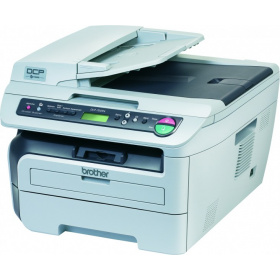
  5. Brother DCP-7045N
  6. Brother 7045N an Fritz!Box

Brother 7045N an Fritz!Box

Brother DCP-7045N▶ 4/11

Frage zum Brother DCP-7045N

S/W-Multifunktionsdrucker (Laser/LED) mit Kopie, Scan, kein Fax, S/W, 22,0 ipm, 2.400 dpi, PCL/PS, Ethernet (ohne Airprint), nur Simplexdruck, Simplex-ADF, kompatibel mit DR-2100, TN-2110, TN-2120, 2008er Modell(mehr Daten)

Dieses Thema ist inaktiv: weitere Antworten sind nicht mehr möglich. Sie können jedoch ein neues Thema erstellen.

von
Hallo,

ich würde mir gerne einen Brother 7045N kaufen uns diesen per Netzwerkkabel an meine Fritz!Box anschliessen.

Jetzt ist meine Frage, kann ich Drucker und Scanner dann auch im WLAN nutzen? Der Drucker hat ja einen DCP-Server und die Fritz!Box verteilt ja die IP im Netz, oder?

bin mir da nicht so sicher!

Vielen Dank
jhwaxx
von
ja, sollte klappen.
von
Hallo jhwaxx

Ja, du kannst das Gerät (Drucken, Scannen, PC-Faxempfang/senden) im (W-)LAN nutzen. Zur Sicherheit würde ich allerdings dem Gerät eine Fixe IP-Adresse geben.
Folgendermassen könnte die Installation vorgehen:
1. Gerät noch nicht einstecken (Egal ob USB oder Netzwerk). Bereite das Gerät wie in der Kurzanleitung beschrieben vor - Transportschutz entfernen, Tinte einsetzen, Papier einlegen, Gerät einschalten, Düsenreinigung/Test durchführen (lassen) - bis Gerät bereit ist.
2. Gerät einschalten und mittels Netzwerkkabel an die Fritz!Box anschliessen. Das Gerät erhält nun von der Fritz!Box (wenn DHCP-Server aktiv) eine IP-Adresse - evtl. 5 min warten.
3. Beim Gerät ins Menu einsteigen unter Punkt "LAN" findest Du die Einstellungen für IP-Adresse, SubNet, Gateway, etc. Ändere als erstes die Boot-Methode auf von DHCP auf "Fest". Als 2. Schritt gehst du zur IP-Adresse und änderst die letzten 3 Ziffern (z.B. 192.168.1.34 => 192.168.1.250 - beachte dabei dass die 250 von keinem anderen Gerät in deinem Netzwerk benutzt werden darf).
4. Leg die zum Gerät beiliegende CD in deinen PC ein und wähle "MFL-Pro Suite installieren". Evtl. wirst du gefragt ob Automatische - oder Benutzerdefinierte Installation, wähle "Benutzerdefinierte Installation". Etwas später wirst du über die Anschlussmethode gefragt USB oder Netzwerk. Wähle "Netzwerk" bei bedarf evtl. häckchen setzen bei "Benutzerdefinierte Installation". In den weiteren Schritten durchsucht die Software dein Netzwerk und zeigt Dir das Gerät an, es kann nun ausgewählt werden. Nimm dabei jedoch das Häckchen raus bei LPR "Gerät mit Knotenname einrichten".
Weiter wird gefragt ob der PC registriert werden soll für die Scan-Taste, sag ja, und gib dem PC einen eindeutigen Namen, z.B. PC-Tim.
5. Die Installation wird nun automatisch abgeschlossen. Danach testest du mal alles, sollte funktionieren :-)

Gruss
wese

PS: Wenn Du nun die Scanner-Taste am Gerät drückst kannst die Qualität bzw. Art der Scan's wählen (Bild - Email - Text - Datei). Als 2. Schritt kannst du deinen PC wählen "PC-Tim". Das gescannte Bild wird nun an deinen PC übermittelt und angezeigt, ohne das du je etwas am PC geöffnet oder gestartet hast.
von
Hallo,

vielen dAnk fpr die super Hilfestellung! Ich werde mir heute mal das Gerät bestellen. Hoffe es klappt alles so, wie ich es mir vorstelle.!

Gruß

jhwaxx
1

Offenlegung - Provisionslinks

Wir erhalten bei einer Vermittlung zum Kauf oder direkt beim Klick eine Provision vom Anbieter.

Alle Preise enthalten die derzeit gültige MwSt. und verstehen sich zzgl. Versandkosten. Der Preis sowie die Verfügbarkeit können sich mittlerweile geändert haben. Weiß hinterlegte Preise gelten für ein baugleiches Gerät. Alle Angaben ohne Gewähr.

Forum Aktuell
06:55
04:41
22:37
AW #1: FarbkissenMarker-Studi
21:49
21:29
FarbkissenGast_67167
21:28
13:29
30.11.
Artikel
03.12. Canon Zhongshan: Canon schließt chinesisches Werk für Laserdrucker
20.11. Ricoh Scansnap iX2400: Flinker USB-​Dokumentenscanner mit eng verzahntem Softwarepaket
11.11. Brother Connect: Treueprogramm mit Fünfjahresgarantie als Vorstufe zum Tintenabo
03.11. Konica Minolta bizhub 5021i, 5001i, 4221i und 4201i: Vier neue Monolaser für 42 oder 50 ipm
29.10. HP Envy Photo 7930-​ und 7230-​Serie: Fotodrucker mit Dreifarbpatrone
28.10. ETIRA zur EU-​Importgebühr: Verband begrüßt Gebühr für zollfreie Kleinstpakete, fordert aber weitere Maßnahmen
23.10. OKI 2026: Rascher Ausbau des Druckerportfolios geplant
20.10. HP Deskjet 4320-​ und 2920-​Serie: Einfachstdrucker im schwarzen Kleid
17.10. Oki B513dn und B433dn: Kompakte S/W-​Businessdrucker mit LED-​Technik
16.10. Canon Scanner-​Cashback 2025: 20, 30 oder 40 Euro für den Kauf eines Dokumentenscanners
15.10. Canon Drucker-​Cashback 2025: Bis zu 100 Euro Rückerstattung für Maxify-​Drucker und Monolaser
13.10. HP Envy, Deskjet & Officejet ("e"-​Modelle): Schluss mit HP+ nun auch bei Tintendruckern
Themen des Tages
Beliebte Drucker
ab 160,89 €1 Canon Maxify MB5150

Multifunktionsdrucker (Pigmenttinte)

ab 284,99 €1 Canon Maxify GX4050

Multifunktionsdrucker (Pigmenttinte)

ab 378,08 €1 Epson Ecotank ET-3950

Multifunktionsdrucker (Tinte)

ab 336,82 €1 HP Color Laserjet Pro MFP 3302fdwg

Multifunktionsdrucker (Laser/LED)

ab 368,90 €1 Epson Workforce ES-580W

Dokumentenscanner

ab 417,68 €1 Epson Ecotank ET-4950

Multifunktionsdrucker (Tinte)

ab 369,98 €1 Canon i-Sensys MF667Cdw

Multifunktionsdrucker (Laser/LED)

ab 559,34 €1 Canon Maxify GX7150

Multifunktionsdrucker (Pigmenttinte)

ab 218,99 €1 Epson Ecotank ET-2850

Multifunktionsdrucker (Tinte)

ab 464,99 €1 Canon Maxify GX6550

Multifunktionsdrucker (Pigmenttinte)

Merkliste

×
Drucker vergleichen