

Pixmas drucken auch ohne Chip-Patronen: Geheimes Canon Service-Menü (Aprilscherz)

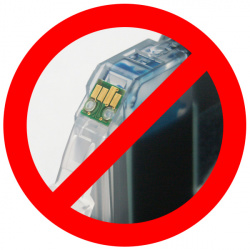
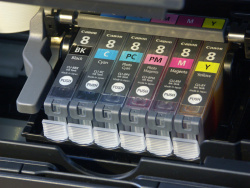
Nach dem Kauf eines neuen Canon-Druckers ist Ärger programmiert. Denn die Patronen haben alle einen Chip, ohne dem die Pixmas das Drucken verweigern - günstigere Nachbaupatronen sind nicht mehr möglich.
Mit einem Trick lassen sich die Chips zumindest mit einem Pixma-Drucker deaktivieren, wenn dieser über einen Cardreader verfügt. Das sind die Modelle Canon Pixma iP6600D, MP800, MP830, MP500 und MP530.
Die Canon-Patronen mit Chip haben den Nachteil, dass die verschlüsselte Kommunikation zwischen Drucker und Chips bislang nicht geknackt werden konnte.

Im Internet fand Druckerchannel auf einem japanischen Server eine kleine Datei, mit der sich ein Service-Menü im Pixma-Drucker aktivieren lässt. Über dieses Service-Menü lässt sich der Drucker so verändern, dass er auch Patronen ohne Chip oder mit leer geschriebenem Chip problemlos akzeptiert. Die Füllstandserkennung über das Prisma funktioniert weiterhin. Das Tool ist für die japanischen BCI-7e-Patronen konzipiert, funktioniert jedoch auch mit unseren CLI-8 Druckern.
Der Drucker verhält sich anschließend wie ein Pixma-Gerät der Vorgängergeneration, also etwa der Canon Pixma iP4000.
Chip-Reset: So geht's
- Laden Sie sich die Datei CANON_D14C.zip
 von unserem Server herunter.
 - In dem ZIP-File befinden sich zwei Ordner mit den Namen DCIM und MISC. Speichern Sie beide auf einer leeren Speicherkarte.
- Stecken Sie die Speicherkarte in Ihren Pixma-Drucker.
- Wichtig: Legen Sie ein Blatt Normalpapier in den Drucker ein.
- Drücken Sie auf den Button "Menü".
- Drücken Sie den Navigationsbutton 2 x nach rechts, bis zum Menü "Fotospezialdruck". Drücken Sie dann "OK" - der Drucker liest die Daten von der Speicherkarte ein.
- Drücken Sie den Navigationsbutton 2 x nach links, bis im Menü "DPOF-Druck" steht. Drücken Sie dann "OK".
- Bestätigen Sie nun mit "Ja" und drücken Sie anschließend auf "OK".
- Nun sollte der Pixma im Display ein Service-Menü anzeigen. Parallel dazu wird eine Statusseite ausgegeben.
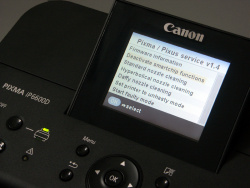

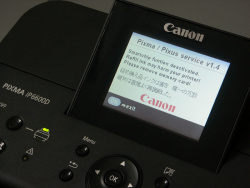
- Wählen Sie im Statusmenü nun die Option "Deactivate smartchip functions" und bestätigen Sie mit "OK"
- Sie können nun die Speicherkarte entnehmen und auf dem Bedienfeld "OK" drücken.
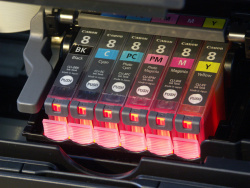
Ein Wermutstropfen bleibt indes: Auf dem Bauteil, auf dem sich der Chip befindet, hat Canon auch die rote LED untergebracht. Weil der Chip deaktiviert wird, funktionieren auch die roten LEDs nicht mehr. Deren Sinn und Zweck war aber ohnedies zweifelhaft.
Ob es auch für die Pixma-Modelle ohne Cardreader eine ähnliche Lösung gibt, ist Druckerchannel nicht bekannt.


