

Leserartikel CD-Druck mit CANON I990: CD-Druck mit CANON i990 - und es geht doch!
Ich habe vor kurzem bei ebay einen i990 mit defektem Druckkopf sehr preisgünstig erworben. Nach mehreren erfolglosen Versuchen einer Reinigung habe ich das Gerät zur Vertragswerkstatt gebracht. Die Wartezeit habe ich genutzt, um mich über die Möglichkeiten des i990 zu informieren. Dabei habe ich hier im Forum einen Artikel gefunden, der darauf hinwies, dass es eine japanische Version des i990, der dann PIXUS 990i heisst, geben soll, der CD´s bedrucken kann. Neugierig geworden habe ich mir vorgenommen, weitere Untersuchungen zu unternehmen. Nachdem die Werkstatt den Druckkopf auf Garantie getauscht hatte und der Drucker mich somit nur rund 45 Euro gekostet hat, war das Risiko nicht sehr gross und das Abenteuer konnte losgehn!
Zubehör

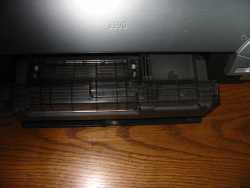
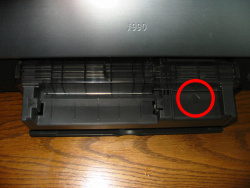
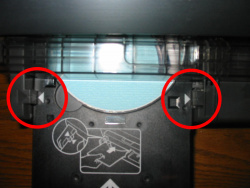
Nach einem Vergleich der beiden Drucker i865 und i990 hatte es den Anschein, als ob beide Drucker einen gleichen oder zumindest ähnlichen mechanischen Aufbau haben. Für den CD-Druck fehlte mir nur noch die beim i865 mitgelieferte CD-Einheit (siehe auch nebenstehendes Bild). Also habe ich mich auf die Suche nach einer preisgünstigen CD-Druckeinheit für den i865 begeben. Ich hatte Glück und konnte sie zusammen mit einer Duplexeinheit für rund 25 Euro erwerben. Die benötigten Teile für den CD-Druck ( siehe auch nebenstehendes Bild) sind:
- TRAY GUIDE UNIT PN: QM2-0626-000
- CDR TRAY ASS PN: QL2-0348-000
- TRAY, CD SUB PN: QA4-1117-000
Die Teile sind aber auch über den normalen Ersatzteilhandel oder eine Vertragswerkstatt zu beziehen. Bei Bürotechnik Wagner OHG kosteten alle Teile incl. Versand gem. Angebot von Juni 2005 ca. 15 Euro.
Software

Für das Funktionieren des CD-Druckes sind softwaremäßig vier Vorraussetzungen zu erfüllen:
- Firmwareversion 1.08
- japanische Firmwareversion PIXUS 990i
- japanische Treiber PIXUS 990i
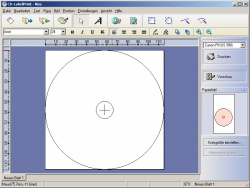
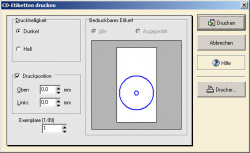
- CD-Label-Print-Software
Die Treiber kann man sich hier  herunterladen. Die Firmwareversion findet man hier. Das grösste Problem dürfte die CD-Label-Software sein. Sie wird von CANON nicht offiziell zum Download angeboten. Da ich in meinem Bekanntenkreis aber jemandem mit einem i865 habe und mir die Software dort ausborgen konnte, hatte ich zumindest eine erste Testmöglichkeit. Ob andere Software geeignet ist, muss ich erst noch testen. Vielleicht gibt es ja auch Erfahrungen von anderen Usern mit dem i865 oder i965 und anderer Software. Eine Möglichkeit um mit dem NERO Cover Designer CD´s zu bedrucken wird unter anderem hier oder hier ausführlich beschrieben.

Einstellungen

Die Einstellung der benötigten Firmwareversion geschieht, wie bei CANON üblich, über den Service-Mode. Diesen Service-Mode kann man beim i990 über das im Bild gezeigte Bedienfeld wie folgt aufrufen:
- Drucker ausschalten
- Resume-Taste drücken und festhalten
- Power-Taste drücken und festhalten bis die grüne Leuchtdiode leuchtet
- Power-Taste gedrückt halten und Resume-Taste loslassen
- Resume Taste bei gedrückt gehaltener Power-Taste einmal betätigen, die LED wird orange
- Resume Taste bei gedrückt gehaltener Power-Taste noch einmal betätigen, die LED wird grün
- Power-Taste loslassen, der Drucker ist im Service-Mode
Im Service-Mode lassen sich dann verschiedene Einstellungen vornehmen und Testausdrucke anstoßen. Ich möchte hier nur den Weg zur Einstellung der Firmwareversion beschreiben:
- Resume-Taste betätigen, die LED leuchtet orange
- Resume-Taste nochmals betätigen, die LED leuchtet grün
- Resume-Taste nochmals betätigen, die LED leuchtet orange
- Resume-Taste nochmals betätigen, die LED leuchtet grün
- Resume-Taste nochmals betätigen, die LED leuchtet orange
- Power-Taste betätigen, die LED leuchtet grün und der Drucker befindet sich im Enstellmodus der regionalen Firmware
In diesem Modus kann man beim i990 durch das Drücken der Resume-Taste drei verschiedene Firmwareversionen einstellen:
- 1-mal drücken - japanische Version PIXUS 990i
- 2-mal drücken - Überseeversion A4 ohne CD-Druck
- 3-mal drücken - Überseeversion LTR ohne CD-Druck
Um auf CD-Druck umzustellen ist die japanische Version auszuwählen. Muß die Ursprungsversion wiederhergestellt werden, ist die Version 2 auszuwählen.
Testversuch
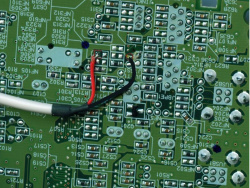
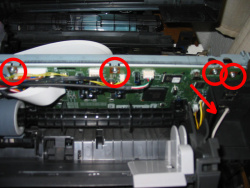
Nachdem die Firmware eingestellt, die Treiber installiert und das Zubehör gem. Anleitung angebracht waren, ging es an einen ersten Test. Doch schon beim Einschalten des Druckers die erste Enttäuschung. Der Druckkopf bewegte sich bis zum CD-Schlitten und stieß dort an und machte laute Geräusche. Etwas war offensichtlich noch nicht richtig. Nochmal alle Einstellungen überprüft und getestet - wieder nichts. Da ich aber davon überzeugt war, daß der CD-Druck funktionieren muß, habe ich den Drucker geöffnet und mir die Steuerplatine angesehen. Dort war ein Steckverbinder JTGS1 nicht bestückt. JTGS1 was könnte das heißen? Eine mögliche Erklärung lautet "Jumper Tray Guide Sensor". Da dieser Steckverbinder nur 2 Pins hatte, deutete alles darauf hin, dass es in der japanischen Version einen Schalter zur Erkennung des eingeschobenen Schlittens geben muss. Der Schalter scheint auch vorhanden aber nicht verdrahtet zu sein. Da ich den Drucker aber nicht allzuweit auseinandernehmen wollte und das Einschieben des Schlittens nur vor Beginn des Druckes erfolgt, beschloß ich, den Sensor durch einen externen Schalter zu simulieren. Gesagt getan, zwei Drähte auf der Platine angelötet ( siehe nebenstehendes Bild) und an das andere Ende der Drähte einen Schalter gelötet. Dann die CD-Einheit wieder dran gebastelt, den Schalter geschlossen und den Test wiederholt. Und siehe da - die CD wurde sauber bedruckt.
Hardwareumbau
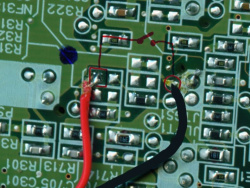
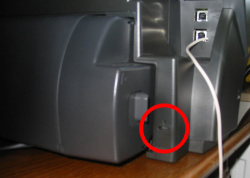
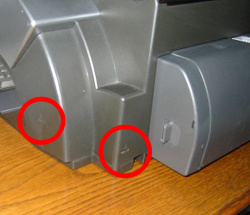
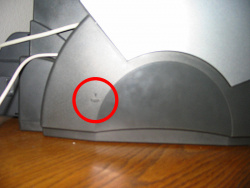
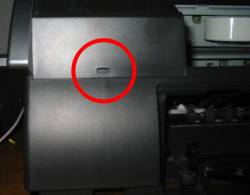
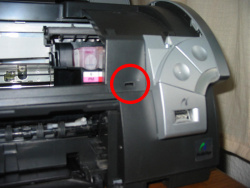
Wichtige Voraussetzung ist also das Simulieren des Sensors für die CD-Schlitten-Führung. Dazu ist der Drucker zu öffnen und die Steuerplatine abzuschrauben. Das Gehäuse kann geöffnet werden, wenn man in den am unteren Gehäuserand (je 2 hinten, an der Seite und unter der Abdeckung vorn) befindlichen waagerechten Schlitze vorsichtig mit einem Schraubendreher die Nasen nach innen drückt und die Oberschale nach oben zieht. Die Steuerplatine ist mit 5 Schrauben am Rahmen befestigt. Auf der Rückseite der Steuerplatine sucht man die im nebenstehenden Bild rot umränderten Lötaugen. An diese ist jeweil ein Draht anzulöten. Diese beiden Drähte führt man nach außen und lötet daran einen Schalter oder ähnliches an.
Zusammenfassung
Um mit dem CANON i990 CD´s und DVD´s bedrucken zu können, sind die folgenden Schritte notwendig:
- Update auf Firmwareversion 1.08
- Einstellen der Firmware PIXUS 990i
- Installation der japanischen Treiber
- Installation der CD-Label-Print-Software
- Beschaffung der CD-Druck-Einheit vom i865/i965
- Hardwareumbau für Tray-Guide-Sensor
Zum Bedrucken der Rohlinge gehe ich dann wie folgt vor:
- Drucker einschalten
- CD-Label-Software starten
- Schalter zur Simulation CD-Schlitten-Führung schließen
- Label bearbeiten und Druck startenCD-Schlitten-Führung einsetzen
- Label bearbeiten und Druck starten
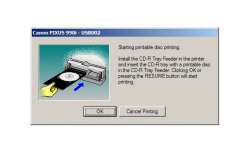
- nach Aufforderung durch den Druckmanager CD-Schlitten mit Rohling einlegen
Abschließend muß ich noch darauf hinweisen, daß ich diese Änderungen an meinem Drucker durchgeführt habe und daß sie dort funktionieren. Jeder andere Anwender, der diese an Änderungen durchführt, tut dies auf eigene Gefahr. Eine Garantie für das Funktionieren kann ich nicht übernehmen. Für Unterstützung und eventuell weitergehende Informationen stehe ich natürlich zur Verfügung.


