1. DC
  2. Forum
  3. Laserdrucker
  4. Farblaser
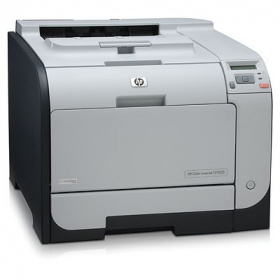
  5. HP Color Laserjet CP2025
  6. Fach 1 angesteuert, Fach 2 fehler Papierstau

Fach 1 angesteuert, Fach 2 fehler Papierstau

HP Color Laserjet CP2025▶ 3/12

Frage zum HP Color Laserjet CP2025

Drucker (Laser/LED) mit Drucker ohne Scanner, Farbe, 20,0 ipm, PCL/PS, nur USB, nur Simplexdruck, 2 Zuführungen (300 Blatt), kompatibel mit 304A, 2011er Modell(mehr Daten)

Dieses Thema ist inaktiv: weitere Antworten sind nicht mehr möglich. Sie können jedoch ein neues Thema erstellen.

von
Hallo zusammen,

Drucker: HP CP2025
Dieser Text stammt von einem Mitglied und wurde im Oktober 2016 erstellt.
Ich habe das gleiche Problem heute und wollte wissen ob jemand eine Idee hat.

ich habe den oben genannten Drucker und seit einiger Zeit folgendes Problem.

Das Gerät druckt seit geraumer Zeit immer beim Einschalten ein leeres Blatt aus Fach 2 aus. Fach 1 lässt sich absolut nicht ansteuern. Erkannt wird dort aber Papier. Sensor ist also in Ordnung. Druck aus Fach 2 funktioniert auch. Sobald man aber einen Druckjob auf Fach 1 sendet fängt das Gerät an und meldet kurz darauf einen Stau in Fach 2. Die Klappe in Fach 2 für die Zufuhr aus Fach 1 sitzt korrekt und dort ist auch kein Stau. Alle Schaltfahnen sitzen korrekt.
Ich habe dann einfach mal im Service Menü die Funktion zum Wechseln des Pick-up Rollers ausgewählt. Sowohl der Roller in Fach 1 als auch Fach 2 drehen sich dann in die Wechselstellung. Beim Neustart des Gerätes bewegt sich der Einzug für Fach 1 auch korrekt wieder in die Ausgangsposition.
Vielleicht gibt es hier ja einen HP-Spezi der mir auf Anhieb sagen kann wo ich noch suchen kann ?
von
Jo Moin Marker Studi, kein Fehlercode, aber un logischerweise Papierstau in Fach 2 obwohl Fach 1 angesteuert wurde, und réel auch die Fehlermeldung falsch ist weil auch kein Stau in Fach 2 besteht. Ich habe dann mal 3 Fotos angehängt,,,🙂
von
Hallo @HelmutN2,
danke für Fotos.

Deine Fehlermeldung findet sich im Service Manual (www.laserexpressinc.com/... .pdf) auf S. 199,200 (pdf-S. 219, 220):
"Jam in <location> The product has detected a jam. Clear the jam from the place indicated. The job should continue to print. If it does not, try reprinting the job.",
eben mit <location> = "Tray 2".

Hast Du schon einmal ausprobiert, ob der Fehler auch auftritt, wenn in Schublade 1 leer ist? Und hast Du Schublade 1 mal auf Defekte oder Hindernisse am Übergang zu Schublade 2 untersucht?
Dabei könnte es sich vielleicht um eine Folge des Jam Recovery Settings handeln. Auf S. 205 (pdf-S. 225) findest Du unter dem Punkt "Change Jam Recovery setting" eine Anleitung, wie Du dies ändern kannst. Dann siehst Du ja, ob es anschließend unterbleibt.

Drucken aus Fach 2 funktioniert ja laut dem Startpost. Aus Fach 1 aber nicht – gleichwohl wird das Problem in der Fehlermeldung vom Drucker quasi ja Fach 2 in die Schuhe geschoben.

Um die Ursache dieser augenscheinlich irreführend anmutenden Fehlermeldung zu finden, die beim Drucken aus Fach 1 auftritt, macht es Sinn, den Papierweg im Drucker nachzuvollziehen und alle möglichen Ursachen zu überprüfen. Die Hinweise aus dem Ursprungsthread von 2016 hast Du ja vermutlich schon abgecheckt. Das Service Manual gibt Dir vielleicht noch den einen oder anderen weiteren Hinweis.

Die Funktionsweise des Druckers ist bebildert erklärt auf den Seiten S. 3-5, 59-60, 190-193 (pdf-S. 23, 25, 79-80, 210-213).
Paper handling: S.3 (pdf-S. 23):
● Tray 1 (multipurpose tray) holds up to 50 sheets of print media or 10 envelopes.
● Tray 2 holds up to 250 sheets of print media.

Wichtig sind:
- das Pickup-and-feed system u.
- die Jam detection: S. 73-75, 191-193 (pdf-S. 93-95, 211-213) sowie
- die Causes of jams S. 204 (pdf-S.224),
- die Jam locations S. 205 (pdf-S. 225) und
- das Beseitigen der jams (clear jams) S. 206-216 (pdf-S. 226-236).


Auf S. 204 (pdf-S.224) fiel mir dieser Hinweis auf: "The internal rollers from the tray are not picking up the media. Remove the top sheet of media. If the media is heavier than
176 g/m2 (47 lb), it might not be picked from the tray."
Vielleicht liegt ja eine Abnutzung der Roller vor, so dass es auch schon bei niedrigeren Gewichten nicht klappt (S. 192, pdf-S. 212, Tab. 7.5: 2 MP tray pickup roller, 3 MP tray separation pad, 4 Cassette separation roller).

Oder der Priority slot top-of-page sensor (S. 75, pdf-S. 95) oder SL1 (MP tray pickup solenoid), CL1 (MP tray feed clutch) oder SR14 (MP tray media present sensor) oder SR7 (MP tray preregistration sensor) funzen nicht (S. 191, pdf-S. 211).

Irgendetwas in dem Bereich, vermute ich. (Zu den im Startpost bzw. Zitat von 2016 erwähnten Schaltfahnen mag es Überschneidungen geben).


Weitere Hinweise geben könnten zudem Geräte-Daten aus
1.) den Control-panel menus,
2.) den Reports der Information pages (als Alternative zu 1.a) und
3.) der Open HP ToolboxFX-Software. Dazu finden sich Anleitungen auf den folgenden Seiten im Service Manual.

1.) Control-panel menu: S. 15, 201 (pdf-S. 35, 221)
a) Reports Menu (S. 16, pdf-S. 36)
- Config report
- Usage Page: Prints a page that lists pages that were jammed oder mispicked
- Service report
- Diagnostics report

b) System setup menu S. 17 (pdf-S. 37)
Paper Setup:
- Select the default size and type for Tray 1 from the list of available sizes and types.
- Select the default size and type for Tray 2 from the list of available sizes and types.
Paper out action:
- Select how the product should react when a print job requires a size or type that is not available or when a specified tray is empty.

c) Service Menue S. 19 (pdf-S. 39)
Restore defaults Press OK to restore the factory default settings to the default values


2.) Information pages: S. 32, 201 (pdf.S. 52, 221) (als Alternative zu 1. a)
- Configuration
- Usage report
- Service report
- Diagnostics report


3.) Open HP ToolboxFX in der windows notification area: S. 2, 8, 33-36 (pdf-S. 22, 28, 53-56)
Status Folder: S. 33 (pdf-S. 53)
- Device status: jams, empty trays: ACHTUNG: After you correct a problem, click Refresh
status to update the product status! ------------
- Device configuration

Event log: S. 202 (pdf-S. 222)
Prüfen ob paper jam events oder sensor events aufgetreten sind, die Hinweise auf die Ursache geben!

Alerts/Status Alerts: S. 34 (pdf-S. 54)
- Set up Status Alerts: Set up the product so that it sends alerts to your computer when jams, empty input trays or specific error messages occur.

Help: S. 35 (pdf-S. 55)
- Troubleshooting
- Paper and Print Media
- Animated Demonstrations. View how to remove paper jams.
- User Guide

Device Settings Folder: S. 36 (pdf-S. 56)
- Paper Handling: Configure trays or change the product paper-handling settings, such as default paper size and default paper type.
- Paper Types: Change the mode settings for each media type, such as letterhead, prepunched, or glossy paper.
- System Setup: Change the system settings, such as jam recovery and auto-continue.
- Save/Restore Settings: Save the current settings for the product to a file on your computer. Use this file to load the same settings onto another product or to restore these settings to this product at a later time

Other Links: S. 39 (pdf-S. 59)
- HP Instant Support. Connects to the HP Instant Support Web site.
- Support and Troubleshooting. Connects to HP support.


Mehr kann ich erstmal nicht für Dich tun. Es ist aber gut möglich, dass einer der Experten, wenn er hier hereinschaut, aus seiner Erfahrung heraus eine Idee hat, was wahrscheinlich die Ursache ist, nachdem er sich auf den Seiten 4, 75, 191-193 und 204 (pdf-S. 24, 95, 211-213 und 224) ein Bild vom Innenleben gemacht hat. Dann geht es vielleicht schneller.
Beitrag wurde am 07.01.25, 18:24 Uhr vom Autor geändert.
von
Vielen Dank Marker Studi....ich glaube das war sehr viel Arbeit diese Hinweise zu schreiben und ich habe wohl einige Stunden vor mir.....aber es war stark von Dir soviel Energie in dieses Event zu investieren, gerne au bald,,,🙂
Helmut
von
Hallo Helmut ( @HelmutN2 ),

ich möchte @Marker-Studi ja nicht dazwischen pfuschen, aber vielleicht sieht man im Webserver auf der Statusseite bei der Ereignisanzeige etwas mehr zu der Fehlermeldung. Dazu im Webbrowser dann etwas mehr zu der Fehlermeldung? Siehe im Benutzerhandbuch Seite 81/82 (PDF-Seiten 91/92).

Hast Du mal nur ein Blatt in Fach eins eingelegt? Wenn nein, mach das mal bitte, mache aber vorher eine Markierung darauf.

Wird das eingezogen, bis man es nicht mehr sieht?

Ist das dann das Blatt mit der Markierung, das ausgeworfen wird, oder ist es ein anderes Blatt?

Wird immer ein leeres Blatt ausgeworfen oder nur wenn zuvor der Fehler aufgetreten ist?

Es gibt da ja einen Übergang von Fach eins zu Fach zwei. Bei der Fehlermeldung mal Fach zwei herausziehen. Da muss im Drucker oben der Übergang von Fach eins zu Fach zwei sein. Kann man da direkt nach der Fehlermeldung etwas sehen?

Meine Gedanken gehen dahin, dass das Blatt zwar aus Fach 1 eingezogen wird, aber dann an einem Punkt nicht mehr weiter transportiert wird. Wenn der Drucker dann meint, dass sich das Blatt schon im Bereich von Fach zwei befindet, kommt logischerweise von da die Fehlermeldung.

Vielleicht werden beim Neustart dann noch andere Stellen abgeprüft oder generell alle möglichen Antriebe gestartet und das Papier wird dadurch dann doch transportiert?

Handelt es sich um A4-Papier?

Grüße
Jokke
1

Offenlegung - Provisionslinks

Wir erhalten bei einer Vermittlung zum Kauf oder direkt beim Klick eine Provision vom Anbieter.

Alle Preise enthalten die derzeit gültige MwSt. und verstehen sich zzgl. Versandkosten. Der Preis sowie die Verfügbarkeit können sich mittlerweile geändert haben. Weiß hinterlegte Preise gelten für ein baugleiches Gerät. Alle Angaben ohne Gewähr.

Forum Aktuell
07:29
06:54
06:30
00:22
23:59
14:41
12.1.
12.1.
Artikel
13.01. Epson Expression Photo XP-​980: Multifunktions-​Fotodrucker mit A3-​Bypass
08.01. HP für Microsoft 365 Copilot: Umfassende KI-​Erweiterung für professionelle HP-​Multifunktionsdrucker
06.01. Canon Imageformula DR-​C350 und DR-​C340: Solide Dokumentenscanner-​Kompaktklasse
05.01. HP Smart Tank Cashback 2026: 20, 30 oder 50 Euro zurück für den Kauf eines HP Smart Tank
29.12. Epson und oAuth 2.0: Aktualisierung für aktuelle Workforce-​ und Ecotank-​Bürotintendrucker
29.12. Xerox Dundalk: Irisches Werk für Tonerkartuschen schließt
15.12. Brother MFC-​J6000DW-​Serie 2026: Neue Bürotintendrucker bekommen doppelte Reichweite
11.12. Brother-​Tonerkartuschen: Erfolgreiche Klage gegen Fälschernetzwerk
10.12. Ricoh IM Cxx01CE-​Serie: Aufbereitete A3-​Farbkopierer
03.12. Canon Zhongshan: Canon schließt chinesisches Werk für Laserdrucker
20.11. Ricoh Scansnap iX2400: Flinker USB-​Dokumentenscanner mit eng verzahntem Softwarepaket
11.11. Brother Connect: Treueprogramm mit Fünfjahresgarantie als Vorstufe zum Tintenabo
Themen des Tages
Beliebte Drucker
Neu   Brother Cube Pro PT-E720BT

Spezialdrucker

ab 382,99 €1 Epson Ecotank ET-4950

Multifunktionsdrucker (Tinte)

ab 355,99 €1 Epson Ecotank ET-3950

Multifunktionsdrucker (Tinte)

ab 604,99 €1 Epson Ecotank ET-8550

Multifunktionsdrucker, A3 (Tinte)

ab 467,00 €1 Brother MFC-L8690CDW

Multifunktionsdrucker (Laser/LED)

ab 295,00 €1 Canon Maxify GX4050

Multifunktionsdrucker (Pigmenttinte)

ab 505,99 €1 Canon Maxify GX7050

Multifunktionsdrucker (Pigmenttinte)

ab 186,99 €1 Epson Ecotank ET-2870

Multifunktionsdrucker (Tinte)

ab 535,99 €1 Epson Ecotank ET-4850

Multifunktionsdrucker (Tinte)

ab 155,88 €1 Canon Maxify MB5150

Multifunktionsdrucker (Pigmenttinte)

Merkliste

×
Drucker vergleichen