1. DC
  2. Forum
  3. Weitere Geräte
  4. Kopierer
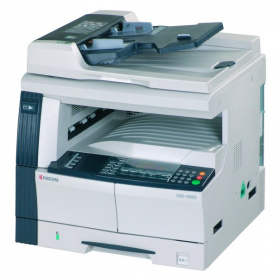
  5. Kyocera KM-1650
  6. Kyocera KM-1650 - Kopierqualität / TWAIN-Treiber

Kyocera KM-1650 - Kopierqualität / TWAIN-Treiber

Kyocera KM-1650Alt

Frage zum Kyocera KM-1650

S/W-Multifunktionsdrucker, A3 (Laser/LED) mit A3, Kopie, Scan, Fax-Option, S/W, 16,0 ipm, PCL/PS, Ethernet (ohne Airprint), 2 Zuführungen (350 Blatt)(mehr Daten)
Anzeige

Dieses Thema ist inaktiv: weitere Antworten sind nicht mehr möglich. Sie können jedoch ein neues Thema erstellen.

von
Liebe Community,

ich würde mich riesig freuen, wenn ihr mir weiterhelfen würdet :) !
Seit letzter Woche bin ich stolzer Besitzer eines Kyocera KM-1650. Ich habe ein neues Maintenance-Kit, sowie eine neue Heizung eingebaut. Das Gerät macht Ausdrucke, die ich über das Netzwerk schicke, wie am ersten Tag - so weit so gut.

1.) Womit ich ein großes Problem habe, ist die Kopierfunktion.
Wenn ich irgendein Blatt kopiere, erscheint auf der Kopie ein heller breiter "Balken", der sich über das gesamte Blatt zieht.
=> siehe Anlage!
Das ist aber nur, wenn ich KOPIERE. Drucke ich übers Netzwerk, habe ich das Problem nicht.
Ich habe schon die Spiegel unterhalb der Glasplatte gereinigt, leider ohne Erfolg.
==> Was ist die Ursache dafür und wie kann ich das selbst beheben? :)

2.) Was mich total verrückt macht, ist die Scanfunktion.
Ich schaffe es einfach nicht, vom Kopierer auf den PC zu scannen.
Ich habe mir auf dem Computer verschiedene Tools von der offiziellen Kyocera-Homepage heruntergeladen. Ein "Adressbuch" und sowas. Das habe ich gestartet, im Webinterface die richtigen Netzwerkeinstellungen gemacht usw. aber trotz ausgeschaltete Firewall schaffe ich es nicht, eine Seite einzuscannen und an den PC zu senden.

Es besteht THEORETISCH auch die Möglichkeit, den Kopierer in den TWAIN-Modus zu versetzen. Das Problem an der Sache ist nur: Ich habe von der Kyocera-Homepage den entsprechen TWAIN-Treiber für Windows 7 heruntergeladen, aber wie zur Hölle binde ich das in Windows ein??? Ich lasse den Installer laufen, gebe die Adresse des Kopierers an und nirgendwo finde ich einen TWAIN-Eintrag! Weder in der Systemsteuerung, noch in einem x-beliebigen Grafikprogramm.

Kann mir bitte jemand erklären, wo ich einen funktionierenden TWAIN-Treiber herbekomme und vorallem: Wie installiere ich diesen unter Windows, sodass ich den Kopierer wie einen normalen Twain-Scanner nutzen kann???
von
Wie druckt er denn das Blatt. Was sagt eine eingescannte Seite? Taucht da das Problem auf sowohl vom ADF als auch von der Glasauflage.
Ich kenne zwar den Drucker nicht aber ich vermute mal das er das Blatt quer einscannt dann ist u.U. der Bereich verschmutzt (wenn nur von das Problem z.B. nur vom ADF kommt). Verschmutzungen sind nicht immer gleich sichtbar. Wenn allerdings auch der Scan von der Glasauflage das Problem hat kann es auch auf die Scanzeile hindeuten.
von
Vielen Dank für deine Antwort!

Im angehängten Foto ist das Ergebnis einer ganz "normalen" Kopie zu sehen. Also Blatt aufgelegt und den Startknopf fürs Kopieren gedrückt ;-)
Das Problem tritt unabhängig davon auf, ob der ADF benutzt wird oder nicht.
Ich bilde mir ein, dass es unterschiedlich stark auftritt, jenachdem ob ich "Text" / "Foto" oder "Foto+Text" auswähle.
Ja, so ist es leider!
Welches Bauteil ist das genau? Kannst du das bitte etwas genauer beschrieben? :)
Kann ich diesen Fehler selbst beheben?
von
Moin,
da Dein Problem nur beim kopieren, ob über ADF od. von der Glasscheibe auftritt, sollte die Ursache im Optischen Bereich liegen. Alle Spiegel sehr sorgfältig reinigen. In seltenen Fällen hatte ich als Ursache einen verschmutzten Polygonspiegel im Laser. Dann sollten aber die Ausdrucke einen ähnlichen Fehler zeigen.

Ich gehe davon aus, das das Papier quer durch das Gerät läuft.

Mit der Auswahl "Text/Foto", "Text" ändert sich natürlich auch der Kontrast der Kopie.

Ist bei dem Gerät eine Scanner-Karte installiert ?

Gruß Günni
Beitrag wurde am 01.05.18, 12:01 Uhr vom Autor geändert.
von
Vielen Dank für deine Antwort! :)

"Alle Spiegel sehr sorgfältig reinigen."
Das habe ich gemacht, zumindest so gut man im ausgeschalteten Zustand dadrangekommen ist.

"Ist bei dem Gerät eine Scanner-Karte installiert?"
Ja, die habe ich nachgerüstet.
Allerdings finde ich keinen TWAIN-Treiber im Internet, sodass ich aus jeder Anwendung heraus scannen kann.
Und die "eingebaute" Funktion mit den Adressbüchern und direktem Senden an einen PC...Tja, da steig ich im Moment noch nicht durch, wo ich was konfigurieren muss am PC :(
von
Hallo Hippo,

gehe bei diesem Link www.kyoceradocumentsolutions.de/...

statt auf "Treiber" mal auf "Software / CDs". Dort gibt es einen Twain Driver for Vista 1.2 und auch einen KM-1650 TWAIN Treiber 1.11.

Ich hoffe es hilft Dir.

Grüße

Jokke
von
Vielen Dank für deine Antwort!
Das habe ich schon bereits versucht, allerdings wird er weder in der Systemsteuerung (Windows 7), noch in irgendeinem Grafikprogramm angezeigt! :(
von
Welche Scannerkarte ist da verbaut? Bei Kyocera muss man da oft bei der Karte nach Treibern suchen, nicht beim Druckermodell. Zudem ist beim Scannen im Netzwerk ein Netzwerk-Twain-Treiber erforderlich.
In der Regel werden nicht immer alle Scanner in der Systemsteuerung angezeigt, sondern im Gerätemanager. Welches Grafikprogramm möchtest du zum Scannen verwenden, nicht jedes ist sofort zur Zusammenarbeit zu überreden. Zudem hat Microsoft das Treibermodell für Scanner geändert und nutzt selbst oft WIA-Treiber statt Twaintreiber (geht aber beides parallel).
von
Hallo Hippo,

sorry, ich hatte es beim Posten im Eröffnungsbeitrag überlesen, obwohl ich dachte es vorher gelesen zu haben.

Hast Du es als Administrator versucht? Die heruntergeladene Datei entpacken, Rechtsklick auf die Setup.exe und als Administrator ausführen. Aber ich fürchte das hast Du auch schon durch.

Kleiner Zusatz zum Post von hjk:
Bei mir erscheinen die Scanner auch im Gerätemanager und zwar unter dem Punkt Bildverarbeitungsgeräte. Dazu muss der Scanner aber auch gefunden werden. Schalte ich den (über USB angeschlossenen) Scanner aus, habe ich kein Bildverarbeitungsgerät.
Wenn Du keinen Netzwerktreiber verwendest, wird er das Gerät auch nicht finden -> kein Scanner im Gerätemanager

Schau mal da cdn.kyostatics.net/... .pdf (direkter PDF-Download) rein, auch wenn es für ältere Windows-Versionen ist.

Grüße

Jokke
Beitrag wurde am 05.05.18, 10:07 Uhr vom Autor geändert.
von
Danke für die schnelle Rückmeldung!
Ich habe einfach eine gebrauchte Scannerkarte bei Ebay gekauft und die mithilfe des auf der Homepage angebotenen Tools auch richtig konfiguriert, also IP-Adresse, DNS-Server usw. richtig eingestellt.
Also über das Konfigurationsprogramm kann ich eine Verbindung zum Scanner herstellen, d.h. von der Verbindung her ist das kein Problem.

"Hast Du es als Administrator versucht?"
==> Ja natürlich! :)

"Wenn Du keinen Netzwerktreiber verwendest, wird er das Gerät auch nicht finden -> kein Scanner im Gerätemanager"
=>> Und genau so einen Treiber suche ich! Weil mir nämlich unter "Bildverarbeitungsgeräte" nichts im Gerätemanager angezeigt wird.

"Welche Scannerkarte ist da verbaut? Bei Kyocera muss man da oft bei der Karte nach Treibern suchen, nicht beim Druckermodell."
==> Das ist sehr interessant! Ich dachte, die Scannerkarten stammen von Kyocera selbst und sind alle die gleichen? Das lässt sich bestimmt über nen Ausdruck der Konfigurationsseite herausbekommen, oder?
von
Ob es da mehrere Scannerkarten gibt weiss ich nicht, aber z.B. bei Netzwerkkarten gibt es auch unterschiedliche Modelle und die findet man dann nicht bei dem zugehörigen Geräten sondern extra.
1

Offenlegung - Provisionslinks

Wir erhalten bei einer Vermittlung zum Kauf oder direkt beim Klick eine Provision vom Anbieter.

Alle Preise enthalten die derzeit gültige MwSt. und verstehen sich zzgl. Versandkosten. Der Preis sowie die Verfügbarkeit können sich mittlerweile geändert haben. Weiß hinterlegte Preise gelten für ein baugleiches Gerät. Alle Angaben ohne Gewähr.

Forum Aktuell
07:23
06:38
04:40
21:55
21:03
21:51
Artikel
10.03. Amazon Frühlingsangebote 2026: Drucker-​Schnäppchen zum Frühlingsanfang
05.03. Canon i-​Sensys MF563dw, LBP335dw sowie Imageforce 1643: Abgerundete Sache mit neuem Scanner und bewährter Technik
26.02. WI506: Brother hat den wechselbaren Resttintenbehälter (wieder-​) entdeckt
23.02. Brother OAuth 2.0: Moderne E-​Mail-​Authentifizierung bei Brother-​Druckern
18.02. Brother MFC-​J5000DW-​Serie (2026): Leistungsfähige Bürotintendrucker bald auch in kompakt -​ ohne A3-​Funktion
12.02. Ricoh 300 SE-​Edition: Neue Mono-​ und Farblaser nun ohne WLAN und NFC
11.02. Windows Legacy Treiber v3/v4: Windows-​Update nimmt keine neuen Druckertreiber mehr auf
10.02. Mutoh-​Übernahme: Brother will unbedingt ins Großformat
06.02. 90 Jahre Ricoh: Jubiläum des Spezialisten für Kameras und Büromaschinen
05.02. Single-​Use printer cartridge ban: Los Angeles will Einweg-​Fremdpatronen für Drucker verbieten
26.01. Druckerauslieferungen IDC Q3/2025: Epson übernimmt von HP die Marktführerschaft bei Tintendruckern
23.01. Epson L5390, L3360, L3350, L3310 und L1350: Zeigen sich hier die neuen Einstiegs-​Ecotanks?
Beliebte Drucker
Neu   Canon Imageforce 1643

S/W-Multifunktionsdrucker (Laser/LED)

Neu   Canon Imageforce 1643F

S/W-Multifunktionsdrucker (Laser/LED)

Neu ab 959,90 €1 Canon i-Sensys MF563dw

S/W-Multifunktionsdrucker (Laser/LED)

Neu   Canon i-Sensys LBP335dw

S/W-Drucker (Laser/LED)

ab 348,99 €1 Epson Ecotank ET-3950

Multifunktionsdrucker (Tinte)

ab 148,99 €1 Canon Maxify MB5150

Multifunktionsdrucker (Pigmenttinte)

ab 378,39 €1 Canon i-Sensys MF667Cdw

Multifunktionsdrucker (Laser/LED)

ab 372,89 €1 Epson Ecotank ET-4950

Multifunktionsdrucker (Tinte)

ab 384,58 €1 Kyocera Ecosys MA2600cwfx

Multifunktionsdrucker (Laser/LED)

ab 279,00 €1 Canon Maxify GX4050

Multifunktionsdrucker (Pigmenttinte)

Merkliste

×
Drucker vergleichen