Scannen in freigegebenen Netzwerkordner auf NAS
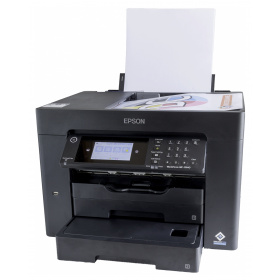
Frage zum Epson Workforce WF-7840DTWF
Multifunktionsdrucker, A3 (Pigmenttinte) mit A3+ (Scan bis A3), Kopie, Scan, Fax, Farbe, 25,0 ipm, 12,0 ipm (Farbe), 9,0 ppm (ADF-Scan), Randlosdruck, Ethernet, Wlan, Duplexdruck, Duplex-ADF (50 Blatt), 3 Zuführungen (550 Blatt), Touch-Display (10,9 cm), kompatibel mit 405, 405XL, 405XXL, C9345, geeignet für "ReadyPrint Flex", 2020er Modell(mehr Daten)also auf dieser Webseite bist du ganz richtig! Du musst oben rechts ins Adminmenü. Benutzername ist Admin und das Passwort sollte auf einem Aufkleber stehen. Klappe z.b. mal den Scanner hoch. Also den ganzen, nicht nur den Deckel.
Hier siehst du dann die Stelle im Menü: DC-Bildgalerie - Artikel - Druckertreiber, Scannertreiber & Webserver (Seite 5)
Zur not kann eventuell @Kisugi helfen. Der hat die Kiste wohl auch noch da:)
Gruß,
Ronny Budzinske
www.druckerchannel.de
Zu Firmware Updates häng die Kiste ins Netz und gehe am Gerät auf Einstellung>Allgemeine Einstellungen>Systemadministration>Firmware Aktualisierung>Aktualisieren dann suchen.
Oder du nutz nach der Treiber Installation von epson.
Epson Software Updater dieser zeigt dir auch Firmware Updates an.
Zwecks auf ein ordner scanen muss ich erstmal passen das habe ich nicht eingerichtet und oder ausprobiert. Könnt ich aber Mal aus testen. Melde mich wenn ich aufe reie bekommen habe scheint nicht so ohne weiteres zu gehen zumindest auf die Windows-Freigabe
Atm Ich nutze EpsonScan2
Es gibt ein paar Probleme dabei.
Unter Windows ist es sicherlich klar einen Ordner freigeben
Wie man das so üblich macht.
Dann gibt's auf dem Drucker wie @budze schon geschrieben die Seite vom Drucker. Da dann auf Voreinstellungen nicht Benutzerstandard Einstellungen.
Also auf Voreinstellungen.
Dann wählst du eine Nummer gehst danach auf Bearbeiten wählst einen Typ aus, an Computer zb. ist es so das du dann ein Ziel aus wählen kannst, ich denke dafür muss aber das epson scan oder der Eventmanager von Epson installiert sein dann zeigt der halt den Computernamen, der Default Ordner ist Bilder wenn ich das richtig sah.
Ansonsten wähle in Netzwerkordner/FTP scannen.
Hier wählst du Zieleingeben und gibst den Ordner unter Windows an zb \\PC1\Scan dann folgt Benutzer Name Kennwort wie üblich. Der Rest unten erklärt sich selbst.
Falls Typ Netzwerkordner gewählt wurde auf einen Windows PC,
In meinem Fall Windows 11, gibt's hier ein Problem wenn man sich mit Pin an meldet. Also "Windows Hello" hier muss man unter Konto dann Abmeldeoptionen "für Microsoft-Konten auf diesen Gerät aus Sicherheitsgründen nur Anmeldung mit Windows Hello erlauben (empholen)" Aus schalten. Sonst verbindet sich der Drucker nicht mit dem Computer.
Die Bilder zeigen die Einstellungen.
Ansonsten ist alles Recht selbst erklärend bis auf die Tatsache das man hier auf Voreinstellungen gehen muss im Drucker.
PS das alles kann man auch am Gerät selbst ein geben. Bild 7 +
Bei meinem Drucker ist der Benutzername die Seriennummer. Seriennummer und Passwort sind im Drucker auf Typenschild, wie von Euch beschrieben.
Dann habe ich es hinbekommen indem ich im Bereich San/Kopie meine Zielverzeichnisse als Kontakte erstellt habe. Den Typ habe ich bei mir Netzwerkordner(SMB) ausgewählt und mit der richtigen IP der NAS und dem Verzeichnispfad bei Speichern unter eingestellt. Als Benutzer habe ich einen eigenen Benutzer auf der NAS mit den richtigen Rechten eingerichtet. Auf der NAS waren die Netzwerkdienste SMB und die richtige Einstellung noch vom alten Drucker korrekt.
Jetzt habe ich wieder meine Netzwerk Zielordner und kann da rein scannen.
Vielen Dank für Eure Hilfe.
1
Offenlegung - Provisionslinks
Wir erhalten bei einer Vermittlung zum Kauf oder direkt beim Klick eine Provision vom Anbieter.
Alle Preise enthalten die derzeit gültige MwSt. und verstehen sich zzgl. Versandkosten. Der Preis sowie die Verfügbarkeit können sich mittlerweile geändert haben. Weiß hinterlegte Preise gelten für ein baugleiches Gerät. Alle Angaben ohne Gewähr.
| 14:18 | |
| 13:41 | |
| 12:49 | |
| 11:42 | |
| 11:40 | AW #11: Canon GX7050 macht weiße StreifenDrückerdrucker |
Neu |
Epson Workforce Enterprise AM-C10000
Multifunktionsdrucker, A3 (Pigmenttinte) |
 |
Multifunktionsdrucker (Tinte) |
 |
S/W-Multifunktionsdrucker (Laser/LED) |
 |
Multifunktionsdrucker (Tinte) |
 |
Multifunktionsdrucker (Pigmenttinte) |
 |
Multifunktionsdrucker (Tinte) |
 |
Multifunktionsdrucker (Pigmenttinte) |
 |
Multifunktionsdrucker (Pigmenttinte) |
 |
Multifunktionsdrucker (Laser/LED) |
 |
Multifunktionsdrucker (Pigmenttinte) |