1. DC
  2. Forum
  3. Laserdrucker
  4. Farblaser
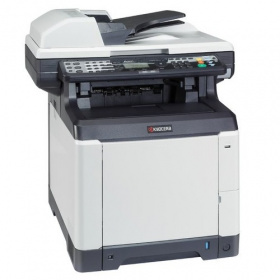
  5. Kyocera FS-C2026MFP+
  6. Löschen des temporären Speichers

Löschen des temporären Speichers

Kyocera FS-C2026MFP+▶ 1/14

Frage zum Kyocera FS-C2026MFP+

Multifunktionsdrucker (Laser/LED) mit Kopie, Scan, kein Fax, Farbe, 26,0 ipm, PCL/PS/PDF, Ethernet (ohne Airprint), Duplexdruck, Duplex-ADF (50 Blatt), 2 Zuführungen (300 Blatt), kompatibel mit TK-590C, TK-590K, TK-590M, TK-590Y, 2011er Modell(mehr Daten)
von
Duplex Druck oder gar mehrere Exemplare lassen sich nicht mehr Drucken, nur noch Seite für Seite, was mühsam ist.

Was ist der einfachste Weg bitte das zu lösen und wie geht das?
- Reset auf Werkseinstellungen (ist das sinnvoll?)
- Temporären Speicher löschen

Danke für Info

Gruss
ROland
von
Hallo,

nach meiner Erfahrung liegt das nicht am Drucker, sondern am PC: Schau mal nach, wieviel freien Speicher Du noch auf der Festplatte oder SSD hast. Und wie die Fehlermeldung genau lautet.

Es würde mich sehr wundern, wenn nach Aus- und Einschalten des Druckers in dessen temporären Speichers etwas von den vorherigen Drucken verblieben wäre.

Es ist allerdings noch denkbar, dass ein Teil des temporären Speichers des Druckes ausgefallen ist.

Grüße

Koberon
von
@ Koberon
Vielen Dank dafür!

Die Anzeige u Hinweis auf den belegten Speicher u Hi Hinweis diesen zu erweitern kam vom Display des Druckers.
Falls das für die Einschätzung erheblich ist ;-)
Beste Grüße
Roland
von
Ist natürlich ne alte Kiste mittlerweile.. versuch den mal zurück zusetzen. Alles ohne Gewähr.

Bevor du das machst, denk aber dran, das alles weg ist.

Maschine muss dafür Kopierbereit sein, also im Kopierbereich stehen.
Gib hintereinander recht schnell 1087 1087 ein.
Display springt um auf Maintenance 000
Gib 21 ein ( Memory Reset) und drücke Start ( grüne Taste)
Dann Execute auswählen und Start.
Off / On

Maschine steht wieder auf Englisch . Daten sind raus.

Maschine hat nur Speicher Ram , keine Festplatte.
Notfalls im Internet nen Passenden Ram kaufen. Rechts maschinenseitig ist eine Klappe die du abmachen kannst. Dahinter kann man nen zusätzlichen Ram installieren


Oder du trennst dich von dem Guten langsam. Immerhin sollte er gut 12-14 Jahre alt sein.
Nimmste den Nach-Nach- Nachfolger
von
Hallo ChrisK2,
Hatte das so ausgeführt und hänge nun im

Maint Report U000
01 Maintenance. ON
02 Event. OFF
03 All


Weiß ehrlich nicht ob das OK ist, resp
wie ich hier wieder rauskomme.

Danke für weiteren Hinweis und Input

Beste Grüße
von
Hallo,

wenn es früher ging, dann gibt es keinen Grund, warum es jetzt nicht mehr gehen sollte - es sei denn, der Speicher reicht nicht mehr aus.

Ich würde so vorgehen:

Erst mal prüfen, ob es am PC liegt, ob dieser noch genug Festplatte/SSD frei hat, denn für die Druckaufbereitung wird diese benutzt. (Das kostet am wenigsten Mühe.)

Wenn es nicht am PC liegt, dann würde ich vermuten, dass ein Teil des Speichers im Drucker ausgefallen ist - und da weiß ChrisK2 besser Bescheid.

Viel Erfolg!

Koberon
von
Hallo @Falke84 ,

als erstes würde ich mal versuchen, ob sich das Problem schon durch Drücken der Reset-Taste gemäß [1], S. 1-1-9, pdf-S. 23, Fig. 1-1-4, Ref.-Nr. (28) lösen lässt. (Vermutlich hast Du das aber schon längst vergebens versucht.)

Der von @ChrisK2 beschriebene Zugang in den Maintenance Mode ist in [1], S. 1-3-1, pdf-S. 39 beschrieben. (Unter dem Begriff "memory reset" konnte ich in [1] allerdings leider keine Wartungsroutine finden und Dir diesbezüglich leider nicht weiterhelfen.)

Wird eine Fehlernummer angezeigt? Dann teile sie uns bitte mit, denn daraus ergibt sich die Vorgehensweise zur Fehlerbehebung gemäß [1].

Es könnte m.E. möglicherweise die Fehlernummer 0610 (Expanded memory (DIMM) error gemäß [1], S. 1-4-8, pdf-S. 118) oder F020 (Main PWB RAM checksum error gemäß [1], S. 1-4-27, pdf-S. 137) vorliegen. In beiden Fällen wäre wie folgt vorzugehn, um zu überprüfen, ob womöglich die DIMM-Module oder das DDR-RAM defekt sind (Schaltplan in [1], S. 2-4-17, pdf-S. 316).

Um die Speichererweiterung (Expanded memory, DIMM) zu überprüfen, könntest Du eine Service Statusseite ausdrucken. Das Ausdrucken der Service Status Seite ist beschrieben in [1], S. 1-3-57 bis 1-3-61 bzw. pdf-S. 95-99.
In der Service Status Seite (vgl. [1], pdf-S. 97 und zugehörige Legende auf pdf-S. 99) sollten im Idealfall unter den Referenznummern (7), (8), (9) die Kapazitäten des Standardspeichers und eines ggf. eingesetzten optionalen Erweiterungsspeichers korrekt ausgedruckt werden, wenn sie nicht defekt sind und korrekt eingesetzt sind (Standard-Speicherkapazität: 768 MB; maximale Speicherkapazität (max. Total Size) einschließlich optionalem Erweiterungsspeicher: 1792 MB).

Ist dieses nicht der Fall, überprüfe, ob sie korrekt eingesetzt sind, wie in [1], S. 1-1-7, pdf-S. 21, Fig. 1-1-2, Ref.-Nr. (22) Memory Cover und [1], S. 1-2-12 bis 1-2-13 bzw. pdf-S. 36-37, Abschnitt "1-2-3 Installing the expansion memory (option)" beschrieben. Falls erneutes, korrektes Einsetzen keinen Erfolg bringt, ggf. ersetzen, sofern es sich für Dich noch rechnet.

Falls Ersetzen auch keinen Erfolg bringen sollte, wäre leider von einem defekten Hauptspeicher (Main Memory (RAM)) der Hauptplatine (Main PWB, Mainboard) auszugehen.
Dann wäre das Main PWB (Teilenr. 302MA94021 bzw. 2MA94021, PWB MAIN ASSY SP EU, 3in1 model, d.h. ohne Fax – die Teilenr. des 4in1 models mit Fax wäre anscheinend aber sogar die gleiche) auszutauschen gemäß [1], S. 1-5-30 bis 1-5-34 bzw. pdf-S. 192-196. Es scheint nur noch vereinzelt, z.B. als B-Ersatzteil erhältlich zu sein, z.B. hier: www.baseline-toner.de/.... Oder eben gelegentlich als gebrauchtes Ersatzteil. (Ansonsten könnte man ggf. ein Gebrauchtgerät mit anderem Defekt ausschlachten, falls sich der Aufwand rechnet.)
(Der Austausch einer Hauptplatine kann je nach Hersteller und Modell u.U. allerdings zeitaufwendige Initialisierungen und Adjustierungen nach sich ziehen, bevor man die Kiste wieder zum Laufen kriegt.)

Literatur:
----------
[1] SM: data2.manualslib.com/...
[2] Parts List: kyocerabg.com/... .pdf
Beitrag wurde am 07.01.26, 03:09 Uhr vom Autor geändert.
von
Welche das ggf. sind und ob man sie mit dem üblichen Zugang zum Maintenance Mode überhaupt durchführen kann, oder ob dafür weitere Berechtigungen erforderlich wären, an die tatsächlich nur zertifiziertes Service Personal herankommt, sollte man vorher abklären. Ich vermochte dies [1] auf die Schnelle leider nicht zu entnehmen. Vielleicht wissen andere hier mehr dazu.
Beitrag wurde am 07.01.26, 03:23 Uhr vom Autor geändert.
von
Wenn man aus U000 wieder raus kommen will, muss man zurück setzen ( Gelb) und stopp ( rot) nacheinander drücken damit wieder nur die 000 oben stehen und dann drückst du die 1 und Grün ( Start)

Normalerweise musst du nicht aus dem U000 raus weil du über U021 die maschine Aus und einschaltest.
Hattest du execute ausgewählt ?
von
Hallo Marker-Studie,

danke für deine ausführlichen Hinweise.
Zuerst, leider habe ich wohl ein anderes Dok als hier erwähnt, sodass ich das nich entsprechend nachlesen, nachverfolgen kann.

In meinem aktuellen Download bei Kyocera (Downloads/fsc2026mfp.pdf, 526 Seiten) habe ich leider keine Seiten: [1], S. 1-1-9, pdf-S. 23, Fig. 1-1-4, Ref.-Nr. (28)

"Service Status Seite":
in meiner Anleitung folgt nach 3-48 das Kapitel 4 :-/

Insgesamt ist viel über die Benutzung und Konfiguration erläutert, das was ich hier benötige und wie Du schreibst Reset, Werkseinstellungen etc) findet sich in meinem Skript leider nicht.

Ein etwaiges Hardwareproblem wäre nun sehr plötzlich aufgetreten, denn gestern vormittag funktionierte der DuplexDruck noch bei einem Ausdruck von 5 Seiten (je Druckauftrag), nur mehrere Exemplare (wg Speicherproblemen) liess das System nicht zu. Erst später ging dann der Duplex Druck auch nicht mehr.
(Error: memory allocation, failure (514, 10, 56), wurde mir heute auch nochmal ausgeworfen.

Nach Überprüfung der aktuellen Treiber und Firmware habe ich die Testseite übere WINDOWS ausgedruckt, ohne Probleme aber ohne ANgaben etwaiger Speichergrößen.

Bin nun etwas ratlos, sorry.

Gruss
von
Hallo @Falke84 ,

wie es ausschaut, kommen hier verschiedene Fehlerursachen in Betracht. Zum einen ein technischer Defekt in der Speicher-Hardware. Wie man einen solchen ausschließt, darauf bin ich in meinen Beiträgen #6 und #7 eingegangen. Zum anderen ein Treiberproblem in Verbindung mit bestimmten Dateiformaten bei großen Dateien. Darauf gehe ich weiter unten gleich noch genauer ein.


Zunächst aber noch einmal zum Ausschluss eines technischen Defekts in der Speicher-Hardware aus den Beiträgen #6 und #7:
Das, was Du dort heruntergeladen hast, dürfte der Seitenzahl nach die Bedienungsanleitung für Benutzer des FS-C2026MFP/FS-C2126MFP sein. Darauf hatte ich mich bei meinen Seitenzahlangaben in Beitrag #6 aber nicht bezogen.

Ich habe mich in meinem Beitrag #6 auf die Quelle [1] in dem kleinen Literaturverzeichnis am Ende des Beitrages #6 bezogen. Da klickst Du einfach auf den Link, und dann sollte sich die Quelle [1] in Deinem Browser öffnen. Auf Deutsch gibt es solche technischen Anleitungen leider nicht. Du kannst sie aber bei Bedarf abschnittsweise ins Deutsche übersetzen lassen, z.B. mit deepl.

Passend dazu findest Du in der Bedienungsanleitung [3], die Du Dir schon heruntergeladen hattest, auf S. 486-488 allerdings eine Anleitung, die genau beschreibt, worauf man achten muss, wenn man optionale DIMM-Speichererweiterungsmodule einsetzt oder ausbaut, und die am Ende sogar darauf hinweist, dass man mittels des Ausdrucks einer Statusseite überprüfen kann, ob die Speichererweiterung ordnungsgemäß funktioniert, wie ich es in Beitrag #6 mittels des SM [1] beschrieben hatte. Insofern ergänzen sich die Bedienungsanleitung [3] und das technische Service Manual [1] perfekt. Und das ist ja auch der Sinn der Sache.
Die sog. "Testseite" (testpage) unter "Serviceeinstellungen" (Service Setting) enthält diese Angaben nicht. Du musst stattdessen unter "Serviceeinstellungen" (Service Setting) auf "Servicestatus" (Service Status) klicken, um die Servicestatus Seite (Service Status Page) auszudrucken, wie in der Bedienungsanleitung [3] auf S. xx bzw. pdf-S. 22 beschrieben, sowie im SM [1] auf S. 1-3-57 bis 1-3-58 bzw. pdf-S. 95-96. Wie die Service Status Page aussieht, ist in [1], S. 1-3-59, pdf-S. 97, Fig. 1-3-4 dargestellt. Unter den Referenznummer (7) und (8) findest Du im Ausdruck die Angaben zu der erkannten Standard Memory (RAM)-Speichergröße (7) und der erkannten Optional Memory (DIMM)-Speichergröße (8) gemäß [1], S. 1-3-61, pdf-S. 99, und unter der Ref.-Nr. (9) die sich daraus ergebende Gesamtmenge an Speicher (Total Memory Size). Es stehen nur DIMM-Speichererweiterungen mit Kapazitäten von 128, 256, 512 MB oder 1024 MB zur Verfügung. Die Standard-RAM-Speicherkapazität beträgt 768 MB. Grobe Abweichungen oder Nicht-Feststellungen können also u.U. auf Defekte hindeuten.


Nun zu dem Treiberproblem. Im Gegensatz zu der in Beitrag #2 von Dir beschriebenen Fehlermeldung, die auf die Speichererweiterungs-Hardware abzielte, zielt die in Beitrag #9 von Dir beschriebene neuere Fehlermeldung
auf ein Speicherzuweisungsproblem in der Druckertreiber-Software bei bestimmten Dateitypen ab, aufgrund dessen hardwareseitig vorhandener Speicher von der Treiber-Software nicht genutzt werden kann, so dass es bei großen Dateien einer bestimmten, (versehentlich oder noch) nicht (oder nicht mehr) unterstützten Version dieses Dateityps (z.B. pdf-Dateien, die mittels einer bestimmten Adobe Acrobat Version oder Ghostscript-Version erzeugt wurden) zu Speicherproblemen kommt, obwohl genügend Speicher verbaut ist.

Abhilfe kann es dann bringen, eine andere Treiberversion (PCL4 statt PCL5e oder PCL 6) zu verwenden, oder einen anderen Treibertyp zu verwenden (KPDL bzw. PS statt PCL6 oder XPS). Oder es statt mit dem von Windows 10 oder 11 mitgelieferten Treiber mit dem aktuellsten Treiber von der Herstellerseite des Druckers (Kyocera) zu probieren (oder auch älteren Versionen oder Universaltreibern des Herstellers). Oder, falls man die problematischen Dateitypen selbst erzeugt hat, die Adobe Acrobat-Version oder verwendete Ghostscript-Version upzudaten oder den verwendeten pdf-Drucker bzw. die verwendete pdf-Software.

Das Problem kann nicht nur mit pdf-Dateien auftreten, sondern auch mit jpg-Dateien, Word-Dateien und anderen Dateitypen. Und es kann bei allen Seitenbeschreibungs- bzw. Druckersprachen und somit bei allen Treibertypen vorkommen. Häufig trat es aber wohl bei XPS-Treibern auf. Daher läuft dieses Problem auch unter dem Begriff XPS Print Error. Und eben unter dem Begriff Memory Allocation Failure. (Wer schon einmal mit Techniken programmiert hat, bei denen man sich als Programierer selbst um die Zuweisung von Speicher kümmern darf und dann eben u.U. auch muss, kennt es, dass Zuweisungen scheitern können.) Man versucht also einfach, durch Ausprobieren einen Treibertyp oder eine Treiberversion zu finden, die die gewünschten Dateien ausdrucken kann. Oder, wenn dies keinen Erfolg hat, die Dateien, mit denen der Treiber Mist baut, in andere Dateitypen umzuwandeln, mit denen er gut umgehen kann.

Manchmal kann es wohl auch helfen, problematische pdf-Seiten als Bild zu drucken. Oder problematische Word-Dateien zunächst in eine pdf-Datei zu drucken und dann diese (anstelle der Word-Datei) an den Drucker zum Ausdrucken zu schicken. Man findet aber auch Berichte, wo gerade das Drucken von pdf-Dateien als Bild mit einem Treiber nicht funktioniert hat. Wohl weil Fehler einfach überall mal vorkommen, wo sie vorkommen können. Was möglich ist, kommt halt auch mal vor.

Hier ein paar Links auf Seiten, auf denen das Thema schon einmal behandelt wurde. Die ersten fünf mit eher kurzen, leicht verständlichen Fallbeispielen, die letzten beiden mit sehr schönen, systematischen Troubleshooting-Vorgehensweisen:

- DC-Forum "kyocera Memory Allocation Failure (514,10,72)"
- www.bedienungsanleitu.ng/... (Post von ROSA TORRES PONCE mit Antwort von Amy betr. "Speicherzuweisungsfehler" (Fehlercode 514,10,72))
- administrator.de/...
- www.galaxus.de/...
- www.reddit.com/...
- windowsreport.com/...

Ein Patent-Rezept gibt es also nicht. Insgesamt bekommt man aber ein gutes Verständnis möglicher Fehlerursachen und Problemlösungsansätze, so dass man dann anhand dessen, wie sich das Problem konkret im Einzelfall darstellt, der Ursache auf die Schliche kommen und (hoffentlich) eine Lösung finden kann. Viel Erfolg dabei!

Literatur:
----------
[3] Bedienungsanleitung: printego.de/... .pdf
Beitrag wurde am 07.01.26, 16:56 Uhr vom Autor geändert.
Bilder einfügen .jpg.png.pdf (Seite 1)
Ich bestätige mit Absenden des Beitrags, dass ich im Besitz der Rechte für die Verwendung der hochgeladenen Bilder bin. Eingefügt Bilder können mit einem Klick ab- und wieder angewählt werden.
Weitere Einstellungen

Melden Sie sich mit nur einem Klick über ein soziales Netzwerk an, oder registrieren Sie sich im nächsten Schritt per E-Mail.

Als registrierter Benutzer können Sie alle Funktionen von Druckerchannel nutzen, Ihre Beiträge nachträglich editieren, externe Links einfügen und Nachrichten an andere Benutzer senden.

Im nächsten Schritt können Sie sich anmelden oder registrieren. Der verfasste Beitrag wird gespeichert.

Schneller: Melden Sie sich mit nur einem Klick über ein soziales Netzwerk an.


Als Gast können Sie keine externen Links setzen. Alle Beiträge werden moderiert und erst nach Prüfung freigeschaltet. Eine nachträgliche Änderung ist nicht möglich.

Sie müssen Ihre E-Mail sowie Ihren Namen angeben. Diese Daten werden nicht veröffentlicht.

Hinweis: Es wird ein Cookie mit einer ID gespeichert, damit Sie unter dem selben Gast-Benutzer weitere Beiträge oder Antworten schreiben können.

1

Offenlegung - Provisionslinks

Wir erhalten bei einer Vermittlung zum Kauf oder direkt beim Klick eine Provision vom Anbieter.

Alle Preise enthalten die derzeit gültige MwSt. und verstehen sich zzgl. Versandkosten. Der Preis sowie die Verfügbarkeit können sich mittlerweile geändert haben. Weiß hinterlegte Preise gelten für ein baugleiches Gerät. Alle Angaben ohne Gewähr.

Forum Aktuell
21:32
21:16
18:57
16:33
14:31
13:43
Artikel
06.01. Canon Imageformula DR-​C350 und DR-​C340: Solide Dokumentenscanner-​Kompaktklasse
05.01. HP Smart Tank Cashback 2026: 20, 30 oder 50 Euro zurück für den Kauf eines HP Smart Tank
29.12. Epson und oAuth 2.0: Aktualisierung für aktuelle Workforce-​ und Ecotank-​Bürotintendrucker
29.12. Xerox Dundalk: Irisches Werk für Tonerkartuschen schließt
15.12. Brother MFC-​J6000DW-​Serie 2026: Neue Bürotintendrucker bekommen doppelte Reichweite
11.12. Brother-​Tonerkartuschen: Erfolgreiche Klage gegen Fälschernetzwerk
10.12. Ricoh IM Cxx01CE-​Serie: Aufbereitete A3-​Farbkopierer
03.12. Canon Zhongshan: Canon schließt chinesisches Werk für Laserdrucker
20.11. Ricoh Scansnap iX2400: Flinker USB-​Dokumentenscanner mit eng verzahntem Softwarepaket
11.11. Brother Connect: Treueprogramm mit Fünfjahresgarantie als Vorstufe zum Tintenabo
03.11. Konica Minolta bizhub 5021i, 5001i, 4221i und 4201i: Vier neue Monolaser für 42 oder 50 ipm
29.10. HP Envy Photo 7930-​ und 7230-​Serie: Fotodrucker mit Dreifarbpatrone
Themen des Tages
Beliebte Drucker
Neu   Brother DCP‑L8630CDW

Multifunktionsdrucker (Laser/LED)

Neu ab 279,00 €1 Epson Ecotank ET-2955

Multifunktionsdrucker (Tinte)

Neu   Brother MFC‑L8730CDW

Multifunktionsdrucker (Laser/LED)

Neu ab 427,82 €1 Epson Ecotank ET-4955

Multifunktionsdrucker (Tinte)

ab 292,22 €1 Canon Maxify GX4050

Multifunktionsdrucker (Pigmenttinte)

ab 375,00 €1 Epson Ecotank ET-3950

Multifunktionsdrucker (Tinte)

ab 179,00 €1 Epson Ecotank ET-2861

Multifunktionsdrucker (Tinte)

ab 160,51 €1 Canon Maxify MB5150

Multifunktionsdrucker (Pigmenttinte)

ab 200,49 €1 Epson Ecotank ET-2870

Multifunktionsdrucker (Tinte)

ab 571,19 €1 Canon Maxify GX7150

Multifunktionsdrucker (Pigmenttinte)

Merkliste

×
Drucker vergleichen