Foto-Workshop: Bilder optimiert speichern
von Ute Zimmermann
Erschienen am 9. Juni 2005 bei Druckerchannel.de, 1 Seite(n)
https://www.druckerchannel.de/artikel.php?ID=1055
Fotos fürs Internet optimieren
Ob Sie Bilder im Internet versenden oder eine Web-Galerie erstellen wollen, die Bilder aus der Digitalkamera sind in der Regel zu groß. Selbst wer mit DSL unterwegs ist, müsste bei einem Digitalfoto in voller Auflösung beim Versenden per Mail zu lange waten.
In diesem Workshop haben wir uns für das Standard-Bildformat "JPEG" entschieden. Üblich ist eine Auflösung von 800 x 600 Pixel beziehungsweise ein Dateigröße von zirka 80-100 KByte.
Klicken Sie die Bilder jeweils an, um sie in Originalgröße mit allen Details zu sehen.
Photoshop bietet mit der Funktion "Für Web speichern" einen echten Kompromiss zwischen Dateigröße und Bildqualität.
- Schritt 1:
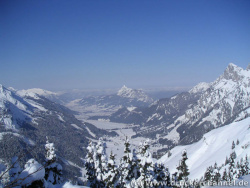
Öffnen Sie ein gewünschte Bild in Photoshop. In unserem Fall ist das Originalbild 5,49 MByte beziehungsweise 1.600 x 1.200 Pixel groß.
- Schritt 2:
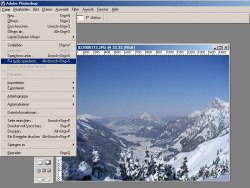
In Photoshop wählen Sie "Datei" – "Für Web speichern" aus. Wer die Funktion oft aufrufen muss, kann das schneller mit der Tastenkombination "Strg" + "Alt" + "Shift" + "S".
- Schritt 3:
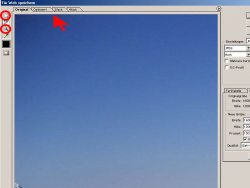
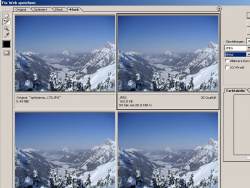
Im Fester "Für Web speichern" zeigt Photoshop Ihr Bild als Vorschau an. Links in der Werkzeugleiste (siehe rote Kreise) haben Sie die Möglichkeit, mit der "Hand" das Bild zu verschieben oder mit dem "Lupenwerkzeug" zu zoomen.Am oberen Rand dieses Fensters sehen Sie vier Register: "Original", "Optimiert", "2fach" und "4fach".
- Schritt 4:
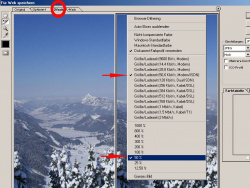
Durch Klicken mit der rechten Maustaste öffnet sich ein Untermenü (Bild anklicken). Dort haben Sie die Möglichkeit, die Bildgröße in der Vorschau zu verändern und die zirka-Download-Zeit bei verschiedenen Internetverbindungen einzustellen.
- Schritt 5:
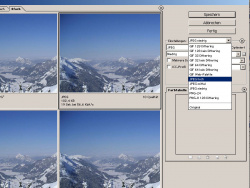
In der "4fach"-Ansicht wählen Sie im Kontextmenü "25%" aus. Der Vorteil in der "4fach"-Vorschau besteht darin, dass Sie aus den vorbereiteten Einstellungen auswählen können.
- Schritt 6:
Wählen Sie das Format "JPEG" mit der gewünschten Qualitätsstufe aus. Das Ergebnis ist in der Vorschau sofort sichtbar. Rechts, unterhalb des jeweiligen Bildes können Sie das Bildformat, die Bildgröße in KByte sowie die ungefähre Download-Zeit ablesen.
- Schritt 7:
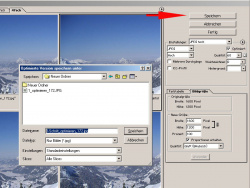
Nachdem alle Einstellungen abgeschlossen sind, klicken Sie auf die Schaltfläche "Speichern". Wählen Sie das Laufwerk und den Ordner, in dem Sie das Bild speichern wollen und vergeben Sie eine Dateinamen.